

Microsoft365Copilot怎样在Outlook中自动分类与标记邮件

落杰大大_6833

落杰大大_6833

2026-07-23

498人浏览

原创

outlook 内置的 copilot 现在最实用的功能之一是邮件优先级分类,它不是给邮件套上红黄蓝那种传统的颜色标记。你只要开启 copilot 优先级功能,它会自动根据发件人、邮件主题、正文内容把邮件分成高、普通、低几类,之后收件箱里就能直接看到高优先级摘要、低优先级标签、待回复这类分组。处理邮件的时候直接先看真正需要回复、有高风险的内容,那些普通通知就不会堆在首页分散你注意力。

先确认 Outlook 里有 Prioritize 入口

不管你用的是新版桌面端 Outlook 还是网页版,进到收件箱之后先看顶部菜单栏,或是 Copilot 的侧边菜单里有没有 Prioritize 相关入口。要是你的账号还找不到这个功能,基本都是账号权限、租户开关没开,或是功能还没灰度推送到你这边,别硬用传统规则或者颜色标记手动凑所谓的 Copilot 自动分类。

移动端的入口也放在收件箱顶部,点旁边的图标就能进入 Prioritize 视图。这个视图会直接把邮件按高优先级、待回复这类带任务属性的维度分组,比普通的未读筛选更贴合你“先处理哪封”的实际需求。
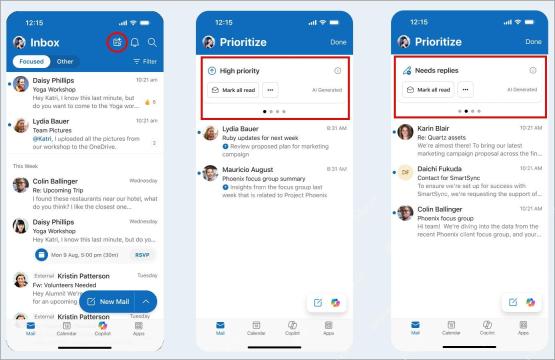
Outlook 移动端收件箱顶部显示 Copilot Prioritize 入口和 High priority、Needs replies 分组

打开优先级开关并写入判断条件

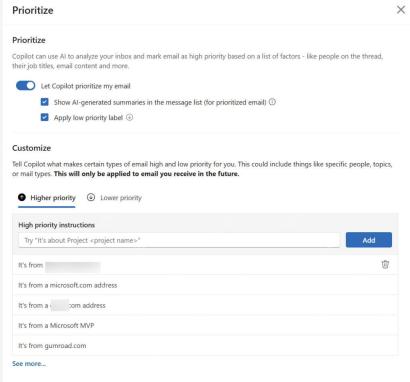
进到 Prioritize 设置页,首先开启 Let Copilot prioritize my email 这个主开关。想直接在邮件列表里看到 Copilot 的判断理由,就顺带把 Show AI-generated summaries in the message list 也勾选上;要是想让低优先级邮件更明显,再打开 Apply low priority label 开关。

在 Customize 自定义区域,你可以分别给高、低优先级加自定义规则。高优先级的条件可以写“直属主管发来的邮件”“包含客户合同”“项目名带 Project Phoenix”这类明确规则;低优先级可以写“部门群发通知”“系统自动报表”“营销推广邮件”这类内容。写条件的时候尽量用具体的发件人、域名、项目名、主题关键词,别写太笼统的描述,不然 Copilot 很容易把普通邮件也误判成高优先级。

每写完一条条件点 Add 保存就行。注意这个设置只对之后新收到的邮件生效,不会批量给之前的历史邮件重新打标签。之后要是发现某类邮件判错了,直接回到这个设置页删掉或者修改对应的说明就好。这里改的是 Copilot 的判断逻辑,不是 Outlook 传统规则那种直接把邮件移动到指定文件夹的操作。

Outlook Calendar & Microsoft 365

Outlook 日历 / Microsoft 365 日历 SECURE API CLI。当用户需要列出、搜索或读取 Outlook / Microsoft 365 日历事件,以及创建……
下载
Outlook Prioritize 设置页显示 Let Copilot prioritize my email、摘要显示、低优先级标签和高低优先级说明

在邮件列表里看标记和判断理由

开了摘要显示之后,新收到的邮件列表里会多出 AI 生成的简短判断内容。高优先级邮件下面一般会附带一小段说明,比如对方申请报销待处理、合同待审批、客户问题待回复之类的,不用点进邮件看正文,扫一眼就知道核心诉求,特别适合早上刚上班快速过一遍收件箱,把需要立刻处理的邮件挑出来。

要是你只想先处理重要内容,直接点高优先级筛选就行。移动端的 Prioritize 视图还会把高优先级和待回复分组单独分开,通勤路上就能先把要回复的邮件处理完。等重要的都搞定了再切回普通收件箱看普通和低优先级的内容,处理节奏会稳很多。

Outlook 邮件列表显示 Copilot 生成的高优先级摘要和邮件判断理由

分类不准时先改说明,不急着关功能

第一次用别指望它刚开就完全适配你的工作习惯。连着用几天,把误判的邮件分成两类:一类是本该标高优先级没标的,比如关键客户发来的内容、老板的消息、财务审批申请;另一类是不该标高却被误判的,比如订阅推送、系统自动通知、定时报表。把这些对应的特征分别补充到高、低优先级的自定义说明里就行。

要是有部分邮件你必须要自动归类到指定文件夹,还是用 Outlook 传统规则来实现就好;如果只是想让 Copilot 帮你排处理的先后顺序,就留在 Prioritize 功能里慢慢调规则。两个功能分开用,既不会出现邮件被乱挪位置的情况,也能把你真正需要优先看的内容顶到收件箱最前面。

相关文章

PHP速学视频免费教程(入门到精通)
PHP速学视频免费教程(入门到精通)

PHP怎么学习?PHP怎么入门?PHP在哪学?PHP怎么学才快?不用担心,这里为大家提供了PHP速学教程(入门到精通),有需要的小伙伴保存下载就能学习啦!

下载

相关标签:

outlook microsoft

本站声明:本文内容由网友自发贡献,版权归原作者所有,本站不承担相应法律责任。如您发现有涉嫌抄袭侵权的内容,请联系admin@php.cn

相关专题

更多
vsd文件打开方法
vsd文件打开方法

vsd文件打开方法有使用Microsoft Visio软件、使用Microsoft Visio查看器、转换为其他格式等。想了解更多vsd文件相关内容,可以阅读本专题下面的文章。

2023.10.30

1262

5

FrankenPHP集成Laravel详细教程

本专题提供FrankenPHP集成Laravel的详细配置指南,全面解析运行原理、开发环境搭建、Caddyfile配置、Octane工作模式、数据库连接、队列任务、定时任务和生产环境优化,解决部署过程中常见的报错与兼容性问题。

2026.10.08

20

20

LLVM自定义Pass怎么写
LLVM自定义Pass怎么写

本专题聚焦LLVM自定义Pass开发,整理Pass类结构、run()方法、PreservedAnalyses、CMake构建、插件注册、-load-pass-plugin加载和测试用例编写流程。

2026.09.30

120

10

LLVM RISC-V参数配置教程
LLVM RISC-V参数配置教程

本专题介绍LLVM对RISC-V基础ISA和扩展的支持方式,涵盖RV32、RV64、标准扩展、实验性扩展、厂商扩展、-menable-experimental-extensions和版本差异。

2026.09.30

100

14

LLVM IR中间表示入门指南
LLVM IR中间表示入门指南

本专题整理LLVM IR的核心概念,包括中间表示作用、模块结构、函数、基本块、SSA形式、类型系统和常见语法,帮助新手理解LLVM编译流程中的关键层。

2026.09.30

80

12

PDF转图片方法
PDF转图片方法

需要把 PDF 页面用于上传、预览、分享或图片归档时,PDF 转图片方法专题整理 JPG/PNG 格式选择、逐页导出、清晰度设置、批量下载和结果检查等流程,帮助用户稳定完成 PDF 图片化处理。

2026.09.30

80

26

PixTV AI视频生成与无限画布创作
PixTV AI视频生成与无限画布创作

PixTV专题整理AI视频与视觉内容创作相关功能使用教程,涵盖AI生图、视频生成、无限画布、多模型创作、素材管理、声音音乐及视频剪辑等功能,帮助用户快速掌握PixTV从创意到成片的完整制作方法。

2026.09.29

100

15

Buffalo框架数据库开发全教程
Buffalo框架数据库开发全教程

本专题围绕Buffalo框架数据库开发,讲解database.yml多环境配置、soda与fizz迁移生成回滚、模型结构体标签、增删改查与条件查询、一对多与多对多关联、数据校验、回调钩子、事务处理及原生SQL执行能力。

2026.09.23

300

15

Buffalo框架路由与请求处理实操指南

本专题讲解Buffalo框架路由与请求处理机制,涵盖路由注册与分组、资源路由、Handler编写规范、Context上下文方法、参数绑定、中间件编写挂载、Session与Cookie读写、Flash消息及错误页面定制方法。

2026.09.23

180

15

热门下载

更多
网站特效
/
网站源码
/
网站素材
/
前端模板

精品课程

更多
相关推荐
/
热门推荐
/
最新课程
Microsoft Copilot官方手册

共0课时 | 0人学习

C# 教程
C# 教程

共94课时 | 22.1万人学习

ASP教程
ASP教程

共36课时 | 49.1万人学习
