





临时要交ppt,不想从零开始一点点排版,直接用wps ai先搭个完整初稿就行。它特别适合做汇报框架、培训课件、活动方案这类「先搭内容骨架,之后再慢慢精修」的场景。要是开了配图生成功能,别上来就点一键完成,先把主题、字数和图片来源选对,后面改起来省心很多。
这套操作只适用于WPS演示里的AI生成PPT功能。动手前先想清楚三件事:PPT的主题、大概要做多少页、配图是用系统图库还是AI生成。主题写得越具体,最后生成的标题和配图越不容易跑偏。
AI一键生成成品PPT☜☜☜☜☜点击生成;
从 WPS AI 入口选择主题生成
打开WPS演示,新建或者打开一个空白演示文稿,找到WPS AI的入口,选生成PPT就行。常用的生成方式有三种:按主题生成、上传已有文档、粘贴大纲。想最快出一套带配图的完整PPT,直接选主题生成,输一句明确的需求就行,比如「帮我做一份2024年度银行领域总结报告」。
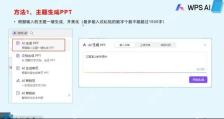
别偷懒只写「做一个汇报」,最好把行业、用途、面向对象都带上,比如「给销售团队用的新品培训PPT」「给管理层看的季度复盘演示」。需求写得越像真实工作任务,生成出来的页面标题越接近能用的状态。
确认在 WPS 演示里调用 AI 生成 PPT
要是你已经在WPS演示的编辑页面了,也可以直接从顶部功能区进AI生成PPT的入口。点进去还是能看到输内容、传文档、粘大纲这些选项。主题简单的直接输内容就行,手里已经有现成的Word文档或者报告的,上传文档生成出来的内容更稳。
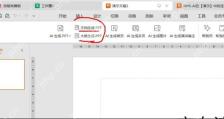
做正式汇报的话,我更建议用已有大纲或者现成文档生成。纯靠主题生成速度最快,但内容很容易太通用;上传文档生成能把你原有材料里的重点都保留住,后面只要调调版式、顺下表达就好。
在生成前选好配图来源
输完主题之后,找到智能配图的选项。这里一般能选图库配图、AI生成图片或者智能配图。普通工作汇报优先选图库配图,风格最稳妥;需要概念图、科技感封面或者抽象视觉效果的时候,再选AI生成图片。
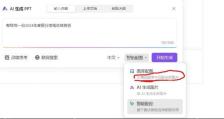
配图来源别乱选。图库配图适合银行、教育、医疗、产品介绍这类正式场景;AI生成图片更适合活动主题、创意提案、要烘托视觉氛围的页面。要是两种配图混着用,一定要看整体风格统不统一,别前一页是正经商务风,后面突然冒出来个卡通插画风。

检查图库图片是否贴合主题
选了图库配图的话,生成前和生成后都快速扫一遍所有图。重点看图片和页面标题对不对得上,有没有乱入的不相关人物、城市、产品标识,还有水印。图库图看着安全,也经常出「页面讲金融,配的图却像医疗宣传」的错配问题。
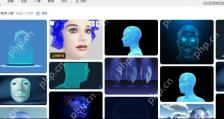
检查的时候先看封面、目录、总结页和每个章节的首页。这几页是别人第一眼就会注意到的,配图不对的话,整套PPT看着就特别粗糙。
生成前注意字数和层级限制
WPS AI生成PPT,没法把无限长的材料直接塞进去。输主题或者粘大纲的时候,留意文本框旁边的字数提示;要是上传文档,也看好页面提示的文件大小、字数和格式要求。材料太长的话,先拆成几个章节的大纲分着生成,效果比直接上传整份长文档好很多。
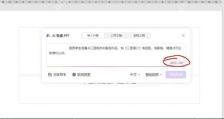
大纲的层级也别搞太复杂,一般留一级标题、二级要点就够了,最多加一点点三级说明。层级越乱,生成之后的页面结构越容易拆错。
生成后先看整套页,再逐页改细节
点开始生成之后,等AI把整套PPT跑完再动手改。别刚出第一页就急着改字,先拉着左侧的缩略图把整套结构过一遍:有没有漏掉关键章节,配图风格是不是统一,标题和正文有没有内容重复的地方。确认大结构没问题,再去改里面的数据、案例和图片。
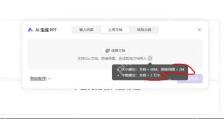
最后一定要人工通读检查一遍。AI只是帮你搭初稿,做出来的东西不能直接拿去交付。尤其是带配图的PPT,要重点查图片有没有跑题、有没有漏的水印、文字有没有被图片挡住。把这些问题都处理完,这份AI生成的PPT才算真的能拿去汇报。





