





如何在64位windows 8系统中安装南天pr2e针式打印机驱动?
1、打开控制面板
2、按下Win+X组合键,调出快捷菜单,如下图所示。

3、进入“设备和打印机”选项进行配置
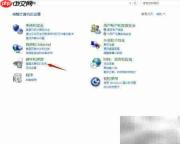
4、点击“添加打印机”,启动设备安装向导
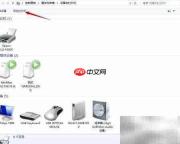
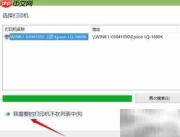
5、点击“下一步”继续操作

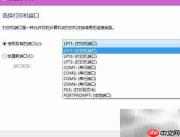
6、系统仅提供两个连接方式:并行端口(LPT)或USB端口。
7、若采用传统并口线连接,请选择对应的LPT端口(如LPT1)。
8、若使用USB转并口适配器,则应选择名称以“USB00”开头的端口(例如USB001)。
9、点击“下一步”,进入驱动选择环节

10、在厂商列表中找到“Epson”,再从型号列表中选择“LQ-1600K”。
11、南天PR2E与爱普生LQ-1600K指令集兼容,可直接使用该驱动完成安装。
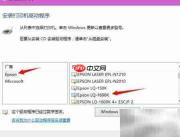
12、注意:若未正确连接打印机硬件,即使安装了驱动也无法执行打印任务。
13、勾选“从Windows Update自动查找并安装驱动程序”。
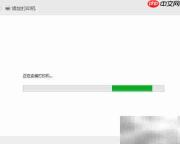
14、此过程耗时受网络环境及系统响应速度影响,可能需要数分钟。
15、若等待超过30分钟仍未完成,建议重启计算机后重试安装流程。
16、重新执行添加打印机操作
17、重复上述步骤通常能提升识别与安装效率
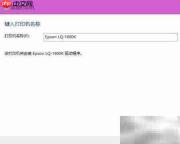
18、系统正在下载并部署驱动组件,请耐心等待
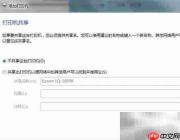
19、根据实际需求决定是否启用打印机共享功能,家庭或单机用户一般无需开启
20、安装完成后,务必打印测试页,检查输出内容是否清晰、无乱码、字迹完整,确认一切正常即表示驱动安装成功。



