





不少使用 windows 8 中文版的用户,在为家人朋友远程排查电脑故障、或从家中远程访问办公室电脑调取文件时,往往不清楚系统本身已内置了功能完备的远程协助与远程桌面工具。实际上,win8 自带的远程连接功能无需额外安装第三方软件,运行稳定、无广告干扰,只需掌握正确设置步骤,即可快速上手。
一、被控端远程访问权限配置
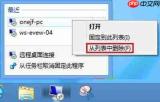
要实现远程控制,首先需在目标电脑(即被控端)开启相应服务。在桌面找到“这台电脑”图标,右键选择“属性”,进入系统界面后,点击左侧栏中的“远程设置”。随后弹出的“系统属性”窗口中,切换至“远程”选项卡:
✅ 勾选“允许远程协助连接这台计算机”;
✅ 在下方“远程桌面”区域,选择“允许运行任意版本远程桌面的计算机连接”。
完成勾选后点击“确定”保存。特别注意:Win8 中文版要求被控账户必须设置登录密码,空密码将导致远程连接被系统拒绝;此外,还需进入“Windows 防火墙”设置,确保“远程桌面”相关程序已被添加至允许列表,防止连接请求被拦截。
二、主控端远程连接操作流程
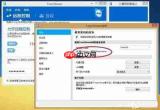
在发起远程操作的电脑(即主控端)上,按下 Win + Q 打开全局搜索框,输入“远程桌面连接”,点击对应应用即可启动系统原生工具。接着需填写被控电脑的 IPv4 地址——被控端可通过 Win + R 输入 cmd 回车,再执行 ipconfig 命令获取本地 IP。填入地址后点击“连接”,在身份验证窗口中准确输入被控端的用户名及密码,确认即可进入对方桌面。如需传输文件,可在点击“连接”前先点开“显示选项”,切换至“本地资源”标签页,勾选“磁盘驱动器”,即可在远程会话中直接访问本地硬盘。

三、典型连接异常排查指南
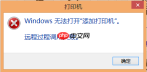
若处于同一局域网内仍无法连接,常见原因包括:防火墙未放行、账号密码输入错误、IP 地址填写有误等;若需跨公网远程访问,则需在被控端路由器中配置 3389 端口映射,或将被控设备接入内网穿透服务;另外需留意:Win8 中文版“家庭版”默认不支持远程桌面服务,此时可选用兼容性良好的第三方远程工具作为补充方案。总体而言,Win8 内置远程功能资源占用低、响应迅速、稳定性高,非常适合日常办公与家庭技术支持场景。(全文约602字)


