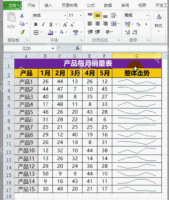
想在同一张excel表里同时用上条件格式数据条和迷你图,最顺手的操作逻辑很简单:先给核心数值列加「数据条」,让每个单元格自己就能直观显示数值大小;再在旁边空白列插「迷你图」,把一整行的月度数据压缩成趋势线。不用额外插入大尺寸图表,看表的时候既能快速比对单月数值高低,也能一眼扫完整行数据的走势。
先准备一列给迷你图留位置
原表最好做成一行对应一个统计对象、一列对应一个时间点的格式,比如每行是单个产品,每列是1到5月的销量。最右边单独空出一列,表头直接写「整体走势」或者「趋势」就行,后面所有迷你图都放在这列里。截图里的G列就已经提前留好了空白,左边B到F列还是放原始的月度数据。
给关键数值列加条件格式数据条
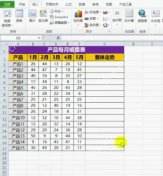
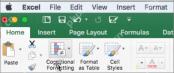
选中你需要快速比对数值大小的那列,点开顶部「开始」选项卡,找到「条件格式」按钮。要是你只想看某一个月的数据高低,就单独选那一列就行;要是想让所有月份的数值都按统一标准比相对大小,直接选中B到F的整个数据区域。数据条的长短是按你选中区域里的最大值、最小值自动计算的,所以选范围之前一定要先定准需求,别选错区域。
确认数据条没有盖住数字
打开「条件格式 → 数据条」菜单,挑一个浅色的样式,做完先扫一眼,确认单元格里的数字还能清清楚楚看见。数据条越长代表数值越大,短条表示数值偏低;要是选了太深的颜色,大家第一眼先看到色块,还要费劲找后面的数字,反而拖慢看表效率。截图里用的绿色浅数据条完全露出了原数字,比对的时候根本不用来回翻找坐标轴。


在走势列插入迷你图
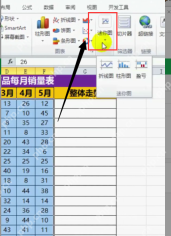
点一下刚才预留的走势列的第一个空白单元格,点开顶部「插入」选项卡,找到「迷你图」选项,一般先选最常用的「折线图」就行。迷你图和普通的独立图表不一样,是直接嵌在单元格里的,刚好用来展示同一行数据从左到右的变化趋势。这里先只选第一个要放迷你图的单元格,后面再往下批量填充,别一上来就把整列的空白单元格全选上。
设置数据范围和放置位置
弹出的迷你图设置窗口里,数据范围选当前这一行对应的所有月度数据,比如第一行产品就选B3:F3;位置范围就选右边对应的走势单元格,也就是G3。两个范围必须严格对应同一行,别把数据范围选成整个大表,也别把位置范围选成好几个不连在一起的单元格。确认设置点确定,第一条迷你图就直接生成在右边的单元格里了。
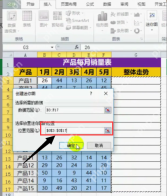
向下填充后检查组合效果
选中已经做好迷你图的第一个单元格,拖动单元格右下角的填充柄,往下复制到所有需要生成迷你图的产品行。全部做完后逐行核对效果:左边列的数据条用来直观突出单个数值的高低,右边的迷你图用来快速看1到5月的整体升降趋势。要是某一行的迷你图明显错位,基本都是填充的时候数据引用范围没跟着行号自动偏移,直接删掉错的那行,重新选中对应行B到F的数据源再插一遍迷你图就好。