在 wps 演示里把纯文本大纲直接转成ppt,操作很简单:先把文本整理出清晰的标题层级,再点开「wps ai → ai 生成 ppt → 大纲生成 ppt」,粘好大纲或者上传文档点「开始生成」就行。这个方法很适合做会议汇报、课程讲义、方案初稿,前提是你手里的大纲已经写好了主题、分段和核心重点句;要是直接丢一整篇散文进去,最后生成的页数和内容层级很容易跑偏。
先把纯文本整理成可识别的大纲
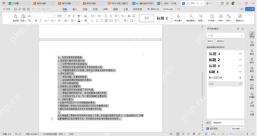
打开 WPS 文字或者系统自带的记事本,把原始内容拆成「一级标题、二级要点、补充说明」三层就行。一级标题对应 PPT 的章节页,二级要点通常会变成单页标题或者页面主体,补充说明尽量控制在一两句内。下面截图里选中的内容,就是已经按层级排好的,后面交给AI处理的时候,它根本不用瞎猜哪些句子该当标题。
AI一键生成成品PPT☜☜☜☜☜点击生成;
从 WPS 演示进入 AI 生成 PPT
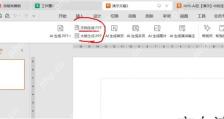
新建或者直接打开一个 WPS 演示文件,在顶部功能区找「WPS AI」的入口。点开后先确认自己当前在演示文档环境,别跑到表格或者文字里瞎找PPT生成按钮;等功能区里能看到「AI 生成 PPT」「文档生成 PPT」「大纲生成 PPT」这几个选项,就说明位置找对了。
选「大纲生成 PPT」别选主题生成
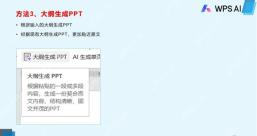
如果你手里只有一句简单需求,比如“做一份年终总结”,可以用主题生成模式;但已经提前准备好了纯文本大纲的话,一定要选「大纲生成 PPT」。这个入口生成的内容会完全顺着你现有大纲的结构走,和原文匹配度更高,不会像主题生成那样自己瞎扩写一堆无关内容。菜单里写着“根据粘贴的一段或多段内容生成 PPT”,就是这次要用的模式。

粘贴大纲或者上传文档
进入生成窗口后,可以直接切到「粘贴大纲」把整理好的文本贴进去;如果大纲已经存在Word文档里,也可以点「上传文档」选对应的文件。上传前先看一眼窗口里的限制提示,普通大纲文件建议控制在60M以内,思维导图文件别超过2M,参考文献数量也不要超出页面提示的范围。文件太大的话先把附件、图片和无关段落删掉,再重新上传就好。
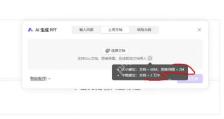
生成前确认配图和联网选项
粘贴完内容,先扫一眼右下角的语言、配图选项和生成按钮。普通内部汇报直接保留「智能配图」就行,让WPS自动按内容匹配图片;如果你们公司有固定图片库,点开配图下拉菜单,切到图库配图或者AI生成图片,再确认下图片来源符合内部使用要求。只有需要用到实时资料的时候再打开联网搜索,离线资料或者保密内容别随便开这个功能。
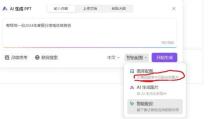
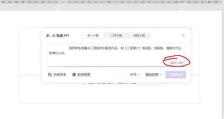
字数变红先压缩大纲再生成
要是右侧的字数提示变红,或者「开始生成」按钮直接变灰,别硬点。把大纲里重复的解释、太长的案例和没用的参考资料删掉,只留章节标题、关键观点和必要数据,重新粘贴进去就行。像截图里的内容已经超出1500字限制,这种情况硬生成的效果很不稳定,把内容压缩到限制范围内再启动,最后生成的PPT层级会清晰很多。