用microsoft 365里的power automate自动备份重要文件,最稳妥的做法是:先定好源文件夹和备份文件夹,新建一个「计划的云端流」,用onedrive for business或者sharepoint连接器按固定时间自动复制文件。注意这个方案替代不了专业备份系统的灾备能力,更适合把合同、报表、审批附件这类日常文件,定时同步到另一个文档库或者单独的备份目录里。
先从 OneDrive 选中要保护的文件夹
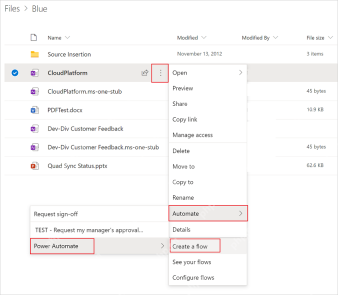
登录OneDrive for Business,进到存重要文件的文件夹里,提前确认这些文件不是只存在本地桌面的本地文件,也不是别人临时共享给你的只读文件。单个文件要快速做流的话,可以从顶部「自动化 → Power Automate → 创建流」直接进入;如果要长期备份整个文件夹,更推荐直接去Power Automate里建计划流,把源文件夹路径写清楚更稳妥。
先看模板,再决定是否从空白流开始
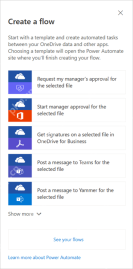
打开Power Automate后,系统会自动列出所有OneDrive相关的预置模板,你可以先翻一遍,快速了解它能实现哪些文件操作。做自动备份的时候,预置模板大概率不会完全匹配你自己的路径和命名规则,如果找不到现成的「按计划复制到备份文件夹」流程,直接从空白计划流开始搭就行,自己依次添加「列出文件」「获取文件内容」「创建文件」这几步就好。
确认 OneDrive 和目标库连接都可用
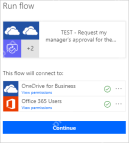
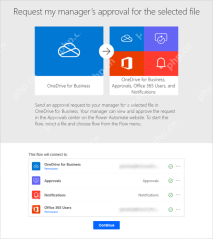
正式创建流程之前先检查所有连接状态。源端通常是OneDrive for Business,目标端可以是同一个OneDrive里单独建的Backup文件夹,也可以是SharePoint文档库;如果连接旁边出现感叹号,或者提示要重新登录,点进去把授权修复好。授权没通过的话,流程哪怕能保存,一运行第一步就会报错失败。

使用 Microsoft markitdown 将 PDF、Word、PowerPoint、Excel、图片、音频、HTML 等多种格式转换为 Markdown,支持 OCR、音频等功能。
用计划的云端流设置备份频率
点进「我的流 → 新建流 → 计划的云端流」,给流程起个一看就懂的名字,比如“每天备份合同文件夹”。开始时间最好设在下班后或者凌晨,重复频率按文件改动速度选:不常改动的重要资料,一天备份一次就够,团队当天频繁编辑的共享文件,可以改成每几小时备份一次。
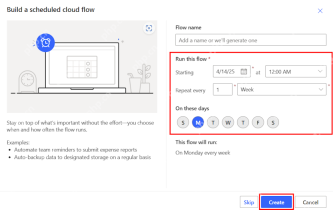
配置 Recurrence 后添加复制文件动作
进到流程设计器里,先检查Recurrence触发器,确认时区、周期和开始时间都没填错。然后添加OneDrive for Business的「列出文件夹中的文件」动作,源文件夹选你存重要资料的目录;后面再接「获取文件内容」和「创建文件」两个动作,目标路径填提前建好的备份目录。文件名可以直接保留原名,也可以在前面加个日期前缀,避免同名旧文件被覆盖。
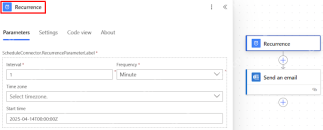
先手动运行一次再查看备份结果
流程保存好之后,别等第二天自动跑才发现路径填错了,先点「运行」手动测试一次,看每一步的连接是不是都显示绿色通过,再打开目标备份文件夹,核对文件数量、文件名和更新时间对不对。如果备份出来的全是空文件,基本是漏加了「获取文件内容」这步;如果发现旧文件被新的同名文件覆盖,就把日期或者版本号拼到目标文件名里就行。