





显示器画面偏移需通过物理menu键调出osd菜单,进入“position & size”等图像位置子项,选择“reset”一键恢复默认值或手动将水平/垂直位置及尺寸设为居中值,亦可按auto键执行自动校准。
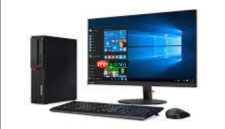
电脑屏幕画面整体向左、向右、向上或向下偏移,导致任务栏被切掉、窗口边缘消失、网页内容显示不全,说明显示器OSD菜单中的图像位置参数已被误调,必须通过物理按键进入OSD并重置位置与尺寸参数。
用显示器物理按键调出OSD菜单
这一步操作起来很简单,直接按下显示器边框上标有“MENU”字样的实体键即可。多数显示器的Menu键位于右下角或底部中央,按一下屏幕立刻弹出层级菜单——注意不要长按,长按可能触发工厂模式而非普通菜单。
如果按一次没反应,确认显示器已开机且指示灯亮起;部分商用显示器需先按Source键切换到当前信号源,再按Menu键才生效。
进入图像位置调节子菜单
用方向键(↑↓←→)在OSD主菜单中找到“Picture”(图像)、“Display”(显示)或“Screen”(屏幕)类选项,进入后继续下钻至“Position & Size”“Geometry”或“Image Position”等名称相近的子项。
不同品牌命名差异较大:LG多用“Position & Size”,戴尔常叫“Geometry Settings”,三星可能归在“Screen Fit”二级菜单里。若找不到明确字样,可逐项进入“图像”“显示”“设置”等一级菜单翻查。
重置水平/垂直位置与尺寸参数
方法一:一键恢复默认值
在“Position & Size”菜单内查找“Reset”“Default”“Recall Factory Settings”或“Auto Adjust”选项,选中后按确认键(通常是MENU键或ENTER键)。【该操作会同时重置水平/垂直位置、大小、相位等全部几何参数,无需手动逐项调整】
方法二:手动归零微调

若无一键重置项,则分别调节以下两项:
① 将“Horizontal Position”(水平位置)和“Vertical Position”(垂直位置)滑块或数值设为中间值(如0、50或“Center”);
② 将“Horizontal Size”(水平尺寸)和“Vertical Size”(垂直尺寸)调至推荐值或默认值(通常标注为“Default”或数值居中),避免过度放大导致边缘裁切。
每调一项后按OK或MENU确认,观察画面变化——尺寸调小后画面会整体收缩,位置归中后偏移即消失。
执行显示器Auto自动校准
1、确保当前输入信号稳定(Windows已加载显卡驱动、桌面图标正常显示);
2、按下显示器机身标有“AUTO”字样的物理按键(常见于右下角,图标为两个重叠矩形或“AUTO”);
3、等待3~5秒,屏幕短暂闪烁后自动完成水平/垂直相位、时钟与位置同步校准。
这一步由显示器固件自主完成,不依赖电脑端任何设置,对因信号抖动或EDID识别偏差引起的偏移效果最直接。若显示器无AUTO键,可尝试在OSD菜单中寻找“Auto Adjust”“Auto Setup”或“Signal Reset”等类似功能入口。


