





用excel动态数组sequence函数生成连续编号,最省事的写法就是在要放编号的第一个单元格里输入 =sequence(编号个数),敲回车之后,编号会自动往下溢出展开。如果需要横向排编号、自定义起始值或者递增步长,直接给rows、columns、start、step这几个参数赋值就行。
先确认表格可以使用动态数组
只有Microsoft 365或者更新版本的Excel才支持SEQUENCE的动态数组溢出特性,输入一个公式就能自动展开成多行多列的结果。先点选你要开始放编号的单元格,比如A2,提前清掉它下方所有旧编号、多余空格或者合并单元格——动态数组需要一整块完全空白的区域放结果,要是区域被占了就没法正常展开。
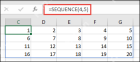
输入一列连续编号公式
想要从1开始生成100个连续序号,直接在编号列的首个单元格输入 =SEQUENCE(100) 就行。整个公式只需要写这一个单元格,Excel会自动把1到100依次填充到下方所有对应位置,不用拖填充柄,也不用提前选中整列预留区域。
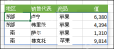
指定起始编号和递增步长
SEQUENCE的完整语法是 =SEQUENCE(rows,[columns],[start],[step])。要从1001开始生成50个编号,可以输入 =SEQUENCE(50,1,1001,1);想生成2、4、6这类连续偶数的编号,把步长改成2就行。这里的第二个参数1表示只生成一列,刚好适配普通清单的竖排编号需求。
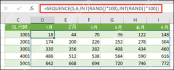

按行生成横向连续编号
要是你需要把编号横向排在表头行,刚才说的第二个列数参数就刚好能用上。比如输入 =SEQUENCE(1,12),结果会在当前这一行自动展开12个连续数字;要做动态月份表头的话,还可以把SEQUENCE和TEXT、DATE、YEAR、TODAY这些日期函数组合起来,让表头跟着当前年份自动更新。
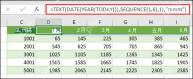
需要自动适配数据行数时套 ROWS
如果你的表格行数经常增减,直接让SEQUENCE自动适配数据区域的行数就行。比如所有名单都放在B2:B200区域,编号列可以输入 =SEQUENCE(ROWS(B2:B200))。后续要是把数据源转成Excel结构化表格,还能写成 =SEQUENCE(ROWS(表1[姓名])),新增人员后编号会随表格行数一起自动更新。
出现溢出错误时清理目标区域
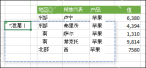
看到 #SPILL! 错误,中文版Excel还会提示“溢出”时,先检查编号结果要展开的单元格区域里有没有残留内容、看不见的空格、合并单元格或者数据验证对象。把所有挡住结果的内容移走,再回到写公式的单元格按回车,SEQUENCE才能把连续编号完整铺开。
修改编号只改第一个公式单元格
动态数组生成的整片结果区域里,只有左上角第一个单元格能编辑公式,其余单元格都只是公式溢出的结果。要把编号数量从100改成200,直接点第一个公式单元格修改SEQUENCE的对应参数就行;别跑到结果区中间手动改数字,不然会破坏自动编号的连续性。


