在 visual studio 中,折叠并隐藏选定的代码段是一项极为实用的功能,可显著提升开发者的代码浏览与维护效率。
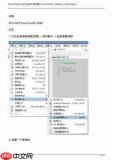
首先,请确认你所使用的 Visual Studio 版本支持代码折叠功能。通常,Visual Studio 2017 及后续版本均默认启用该能力,旧版本可能需手动启用或升级后方可使用。
针对选定代码区域进行折叠,主要有以下几种常用操作方式。
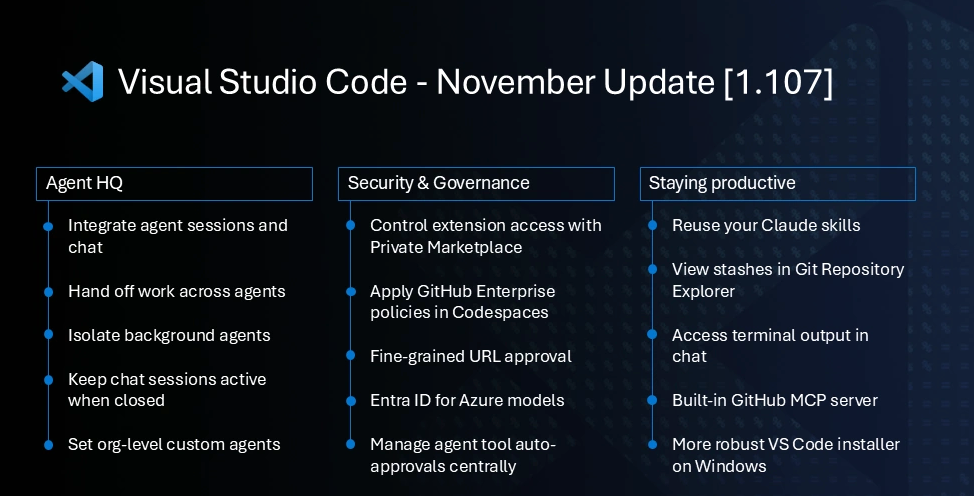
Visual Studio Code 1.107 版本发布,带来了一系列开发体验优化。本次更新聚焦编辑器健壮性与灵活性提升,新增音频提示功能,可通过声音反馈标识进度、错误或断点等事件。多光标编辑进一步增强,支持快速插入光标。配置文件功能得到扩展,新增导入/导出命令并支持“仅配置”快速切换。此外,源代码管理图优化了分支交互,并新增隐藏标记。新版本继续强化AI能力,Copilot 与多个扩展的集成更为紧密,助力开发者提升编码效率。
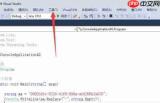
其一为快捷键操作。常规情况下,按下 Ctrl + M + O(先同时按 Ctrl 和 M,松开后再按 O)即可折叠当前方法、属性或逻辑块;若需展开已折叠的内容,则使用 Ctrl + M + P。这套组合键响应迅速,适用于快速切换代码可见性,有助于聚焦关键逻辑,减少视觉干扰。
其二为借助“代码大纲”(Outlining)功能。在编辑器左侧边缘(行号栏右侧),存在一个可点击的大纲图标。点击后将弹出层级式结构树,清晰呈现类、方法、区域(#region)等代码组织单元。通过点击各节点旁的 ▶ 或 ▼ 符号,即可逐级收起或展开对应代码块。此方式特别适合处理长文件或嵌套较深的项目结构,便于宏观掌控与精准跳转。
其三为手动创建折叠区域。将光标置于待折叠代码的起始行,按下 Ctrl + M + Ctrl + L,编辑器会在该处插入一个折叠标记(显示为“…”或“[-]”)。点击该标记即可收起所选范围;再次点击或使用 Ctrl + M + Ctrl + X 即可还原显示。
借助上述多种手段,你可在 Visual Studio 中灵活控制任意代码段的显隐状态,大幅优化阅读节奏与编辑体验,无论面对小型脚本还是大型企业级解决方案,该功能都能切实增强代码可读性与可维护性。