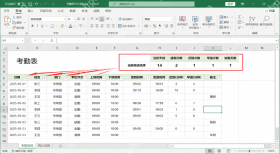
想把 excel 考勤表做得既方便录入又方便查人查天数,最实用的做法不是把所有内容都手填,而是先把基础字段定好,再给班次、出勤状态这些列加下拉菜单,最后配上动态筛选器做按员工、月份和状态的快速查看。这样表既能减少录错,也能让后续统计轻松很多。
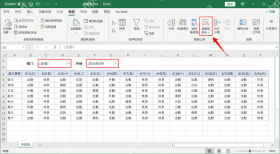
先把考勤表基础字段定清楚
做考勤表前,先把员工姓名、部门、日期、星期、出勤状态、班次、备注这些核心列固定下来。考勤表最怕的不是功能少,而是中途边用边加字段,最后一张表里同类信息放了好几个位置,统计时很难统一。
如果是按月管理,建议把日期横向展开或按天记录成明细区,但员工基础信息最好单独放在左侧固定区域。后面不管是筛选还是汇总,结构清楚都会更稳。
用数据验证给班次和状态加下拉菜单
考勤状态像“正常、迟到、请假、外勤、旷工”,班次像“早班、中班、夜班”,这些都很适合做下拉菜单。这样录入时不用每次手打,能明显减少文字不统一、错别字和空格问题。
更稳妥的做法是把这些选项先放到单独的辅助区域,再让数据验证去引用。以后如果状态要新增,比如补一个“居家办公”,只需要改辅助清单,不用整列重做。
把表格转换成方便筛选的结构
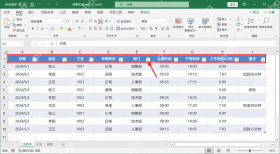
下拉菜单做完后,建议把整块数据转成带筛选按钮的表格结构,或者至少给标题行打开筛选。这样后面按部门、按员工、按异常状态查数据时,不用反复手动框选区域。

如果你经常需要看“谁本月请假多”“哪些天迟到集中”,筛选功能会比纯手工翻表快很多。尤其是员工人数一多,没有筛选入口的考勤表基本很难维护。
再补动态筛选器让查看更直观
如果当前 Excel 版本支持切片器或类似动态筛选器,考勤表可以继续加员工、部门、出勤状态这些筛选按钮。这样查看时点一下就能切到对应人群,不需要每次都打开下拉箭头重新勾选。
这种做法特别适合行政、人事或部门负责人日常查表,因为筛选条件能明显展示在界面上,也不容易出现“忘记取消上次筛选导致看错数据”的情况。
最后检查统计口径和筛选联动是否正确
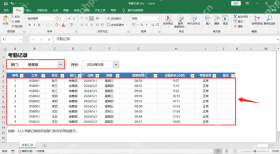
全部设置好以后,最后一定要检查两件事:第一,下拉菜单里的状态是不是和统计规则一致;第二,筛选后看到的迟到、请假、出勤天数这些结果有没有跟着联动变化。
如果表里已经加了汇总公式,最好顺手测几次筛选切换,确认不会因为引用范围写死而统计出错。考勤表真正好用,不只是看着整齐,而是录入、筛选和统计都能一起跑通。