





在 wps 表格里做热力图和数据对比,最省事的方法不是另外插图表,而是先把原始数据整理干净,再直接用条件格式里的色阶和突出显示规则把高低差异做出来。这样一张表里既能看数值大小,也能一眼看出哪一块最热、哪一组差距最大。
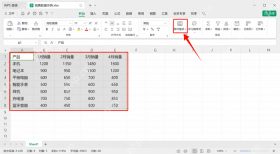
先整理出适合做热力图的数据区域
做热力图前,先把表里的数据区域单独框出来,尽量保证这一块都是同一类型的数值,比如各门店销售额、各月份成本、各部门完成率。要是里面混着文本、空白说明和合并单元格,后面色阶效果很容易不均匀,读起来也会乱。
如果表里已经有合计行或平均值,建议先和原始数据分开,别一开始就一起参与热力图。因为汇总值通常比单项值大很多,直接混进去会把颜色梯度拉偏。
先用色阶把整体高低差异做出来
选中数据区后,先套一组两色或三色色阶。这个步骤的重点不是颜色多好看,而是让高值和低值能快速分层。一般高值用更深的颜色,低值用更浅的颜色,读者扫一眼就能看出哪几格最突出。
如果你的表主要是做管理汇报,颜色别选得太花。比起红绿蓝全上,控制在同一色系里做深浅变化,热力图通常会更稳,也更适合打印或投屏展示。
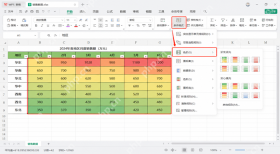
再加一层规则做重点数据对比
热力图做好以后,如果还要比较“谁超过目标”“谁低于平均值”这类重点差异,可以再叠一层条件格式规则,比如突出显示大于某阈值、前 3 名、后 3 名,或者低于目标值的单元格。

{"answer":"协助 macOS 用户准备、转换、导出及排查 Word、PDF、Markdown、PowerPoint 和 Excel 文件,确保 WPS Office 工作流程可靠。"}
这样做的好处是,热力图负责看整体趋势,重点规则负责抓异常和关键项,两层信息不会挤在一个效果里。尤其是做部门对比、月份对比时,这种分工会比单纯看深浅颜色更清楚。
控制颜色和规则别互相打架
条件格式叠多了以后,最常见的问题就是颜色打架:热力图本来已经有深浅变化,后面又叠了红黄绿规则,最后整张表看上去像被随便涂满。更稳妥的做法是让热力图负责底色,把重点规则尽量用边框、图标或少量强调色来做。
如果发现某些关键值被底色淹没了,优先调整规则顺序或减少一层效果,不要继续叠更多条件。可读性比“效果多”更重要。
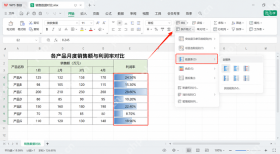
最后检查对比范围和数值口径是否一致
全部设置完后,最后一定要检查一遍对比范围有没有选错。比如有些人只想比较本季度数据,却不小心把历史年度值也一起选进去了,结果热力图颜色判断完全失真。
再看一遍数值口径也很重要:金额、百分比、件数这些不同维度不要混着做同一块热力图。只要范围和口径一致,条件格式做出来的数据对比才真正有参考价值。


