


飞书多维表格ai可自动基于含聚合计算的汇总视图生成仪表盘组件;需确保存在sum/count/average等聚合字段或分组汇总视图,再通过“ai创建”输入含数据源名称和分析目标的指令,确认执行计划后即可实时生成并支持增量修改。
☞☞☞AI 智能聊天, 问答助手, AI 智能搜索, 多模态理解力帮你轻松跨越从0到1的创作门槛☜☜☜

当你在飞书多维表格中完成数据汇总后,想把关键指标快速可视化呈现,直接生成仪表盘组件是最高效的路径——无需手动建表、拖拽字段、选图表类型,系统能自动识别汇总逻辑并匹配最适配的组件。
确认汇总数据已就绪
打开你的多维表格,确保已完成汇总操作:比如使用「汇总」视图、创建了含 SUM/COUNT/AVERAGE 等聚合函数的公式字段,或已通过「分组汇总」生成结构清晰的统计结果表。如果只是普通明细表且未做任何聚合,AI 无法识别“汇总意图”,将无法触发智能生成流程。
【必须存在至少一个含聚合计算的字段或视图】
启动多维表格 AI 智能搭建
点击左侧导航栏「仪表盘」→ 若当前是空白仪表盘页,直接点击「通过AI创建」;若已有组件,点击右上角「多维表格 AI」图标。
在对话框中输入明确指令,例如:“基于‘销售月度汇总’视图,生成一个展示各区域销售额占比的饼图,再加一个显示总销售额同比变化的数字卡片。”
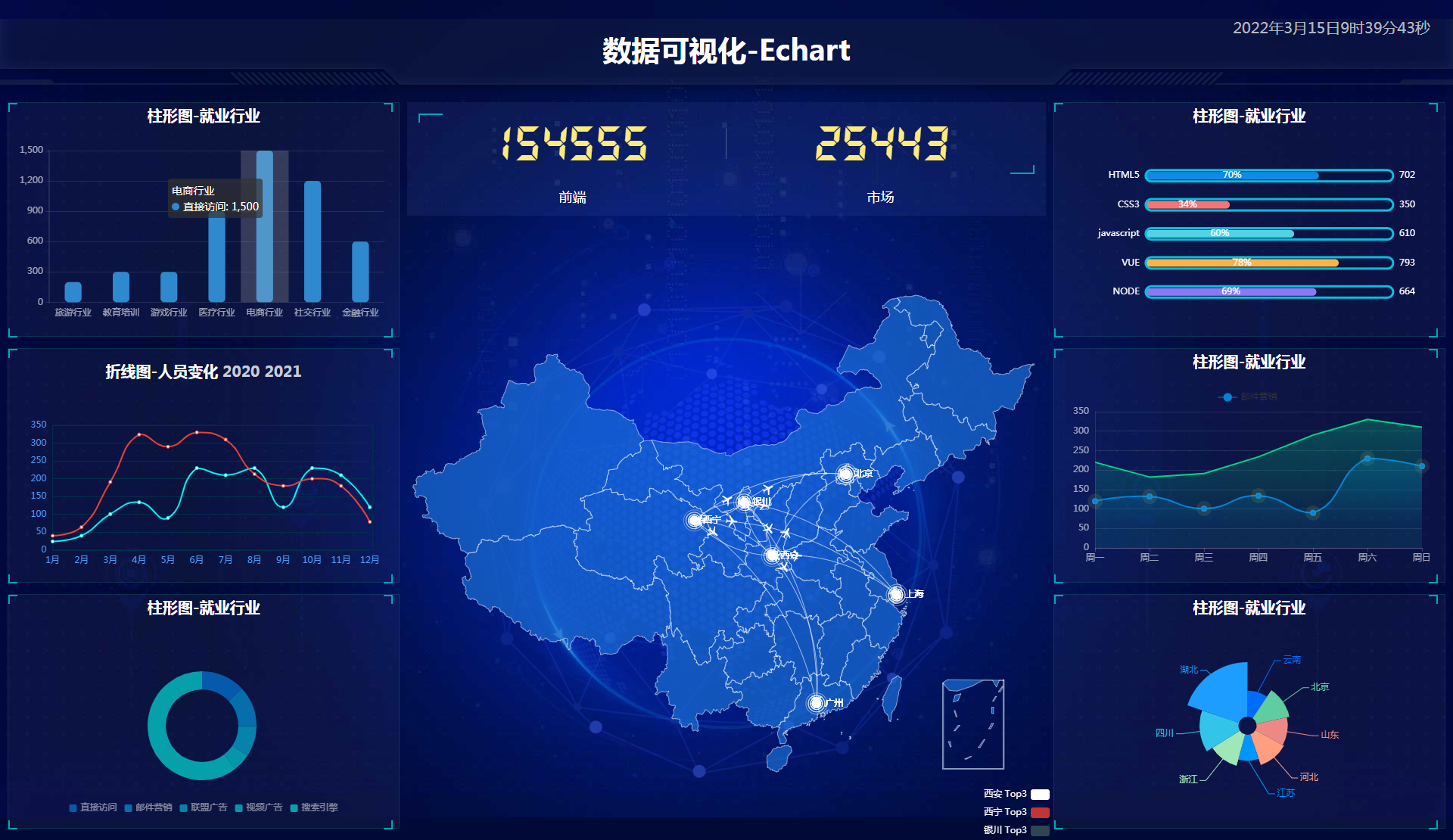
指令中必须包含数据源名称(如视图名或表名)和核心分析目标,否则 AI 会暂停并追问,拖慢整个流程。
确认执行计划并运行
AI 会自动生成执行计划,列出将创建的组件类型、绑定的数据字段及布局建议。
第一步:检查计划是否准确匹配你的需求,特别是数据源是否指向你刚确认的汇总视图;
第二步:点击「开始执行」;
第三步:等待几秒,左侧仪表盘区域实时刷新,新组件即刻出现。
如果生成结果有偏差,不要删组件重来——直接在对话框里说“把饼图改成环形图,数字卡片加上箭头图标”,AI 会增量修改,不破坏已有配置。






