


workbuddy支持拖入本地excel/csv或自然语言连接数据库,自动识别字段与问题;生成图表只需描述需求,自动匹配类型并指定输出格式即可。
☞☞☞AI 智能聊天, 问答助手, AI 智能搜索, 多模态理解力帮你轻松跨越从0到1的创作门槛☜☜☜

用WorkBuddy把杂乱的销售数据、客户表或ERP导出文件,直接变成可交互的图表和带结论的报告,不需要写SQL、不装Python库、不调参数——关键第一步是让WorkBuddy“看见”你的数据源。
从本地Excel/CSV开始连接
这是最常用也最安全的方式,适合临时分析、周报、老板突然要的数据。
打开WorkBuddy客户端→新建Craft模式任务→在对话框里直接拖入Excel或CSV文件(支持.xlsx、.csv、.xls)。
如果文件已放在固定路径(如D:\data\sales_2026Q2.xlsx),可在输入框中写:“读取D:\data\sales_2026Q2.xlsx”,但【必须先在WorkBuddy设置中授权该文件夹权限】,否则会提示“访问被拒绝”。
上传后它自动识别表头、字段类型和潜在问题(比如“金额”列混着“¥12,345”和“12345”),这一步无需手动点击“导入”按钮,拖完即识别。
直连MySQL/PostgreSQL等数据库
适合有稳定数据源、需定期更新报表的场景,比如对接公司内网ERP或BI中间库。
方法一:用自然语言指令触发连接
在Craft对话框中输入:“连接MySQL数据库,主机10.1.2.3,端口3306,库名sales_db,用户名ai_reader,密码Xy7#mQ2@pL”。
WorkBuddy会自动尝试连接,并列出该库下所有表及字段。如果失败,大概率是【未开启IP白名单或SSL强制认证未关闭】——这时它会明确提示“连接超时,请确认服务器允许来自本机IP的访问”。
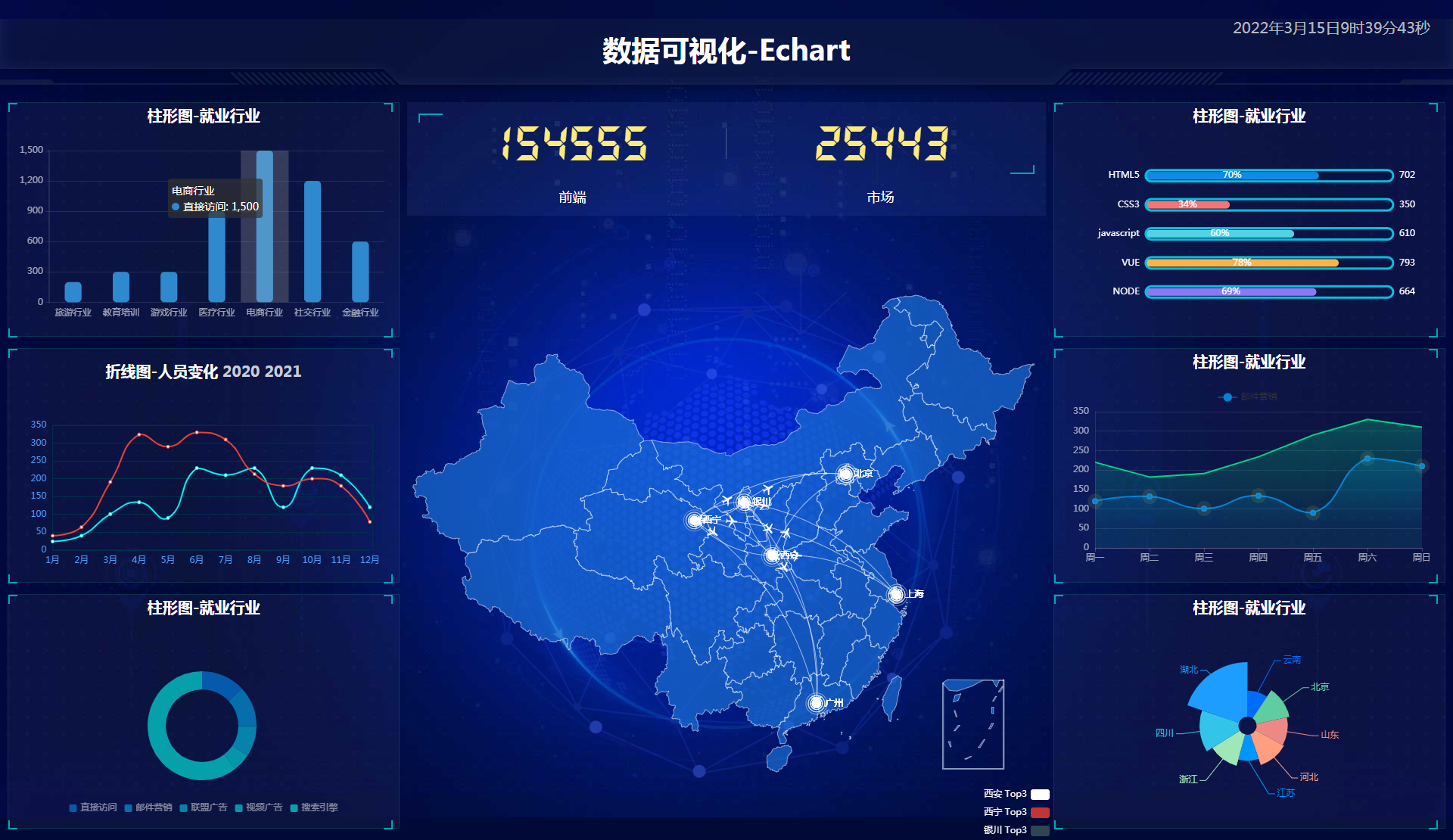
方法二:通过数据源管理页配置(更稳定,支持复用)
点击左侧导航栏【数据源】→【新增数据源】→选择数据库类型→填写主机、端口、库名、账号密码→测试连接→保存。
保存后,后续所有任务都能直接引用这个数据源,不用每次重复输密码。注意:生产环境严禁使用管理员账号,务必用只读账号(GRANT SELECT ON sales_db.* TO 'ai_reader'@'%')。
生成可视化图表的三步触发法
第一步:告诉它“你要什么图”
在已加载数据的前提下,直接说:“画柱状图,横轴是地区,纵轴是销售额总和,按降序排列”——它不会问你用matplotlib还是seaborn,也不会让你选颜色主题。
第二步:让它自动匹配图表逻辑
如果你只说“分析销售额趋势”,它会判断时间字段存在,自动生成折线图;如果说“各产品类别的占比”,它立刻用饼图;若提到“对比A/B两组数值”,默认上柱状图。这种匹配基于内置规则,不是随机猜。
第三步:指定输出位置与格式
必须明确写出“保存为PNG图片,存到D:\report\chart_sales.png”或“嵌入HTML报告,标题叫‘华东区月度销售看板’”。不写清楚,它可能只返回代码片段而非成品图。










