


trae可基于自然语言描述自动生成含数据加载、清洗和绘图逻辑的可视化代码,需明确图表类型、字段名(须与csv/excel列名完全一致)及数据来源路径;支持折线图、柱状图、散点图、饼图、箱线图、热力图、小提琴图七类;输入需含“x轴是xx”“y轴是yy”“按zz分组”等显式字段指向;文件须置于启动路径或使用绝对路径;生成后可通过修改代码、重发指令或追加渲染方式(如“→用plotly express渲染”)调整结果;运行前需确保依赖已安装,中文显示异常时需配置字体。
☞☞☞AI 智能聊天, 问答助手, AI 智能搜索, 多模态理解力帮你轻松跨越从0到1的创作门槛☜☜☜

你需要用Trae快速生成可直接运行的数据可视化代码,而不是手动写Matplotlib或Plotly的底层逻辑。Trae能根据你的自然语言描述自动输出带数据加载、清洗和绘图逻辑的完整Python脚本,但前提是必须明确指定图表类型、字段名和数据来源格式。
确认Trae支持的图表类型与输入格式
打开Trae Web界面或启动本地CLI后,先输入/help chart查看当前支持的图表清单。目前仅识别:折线图、柱状图、散点图、饼图、箱线图、热力图、小提琴图这7类——其他如雷达图、桑基图等暂未开放生成能力。
输入描述时必须包含“x轴是XX”“y轴是YY”“按ZZ分组”这类显式字段指向,不能只说“展示销售趋势”。Trae不解析隐含语义,【字段名必须与CSV/Excel列名完全一致,大小写和空格都不能错】。
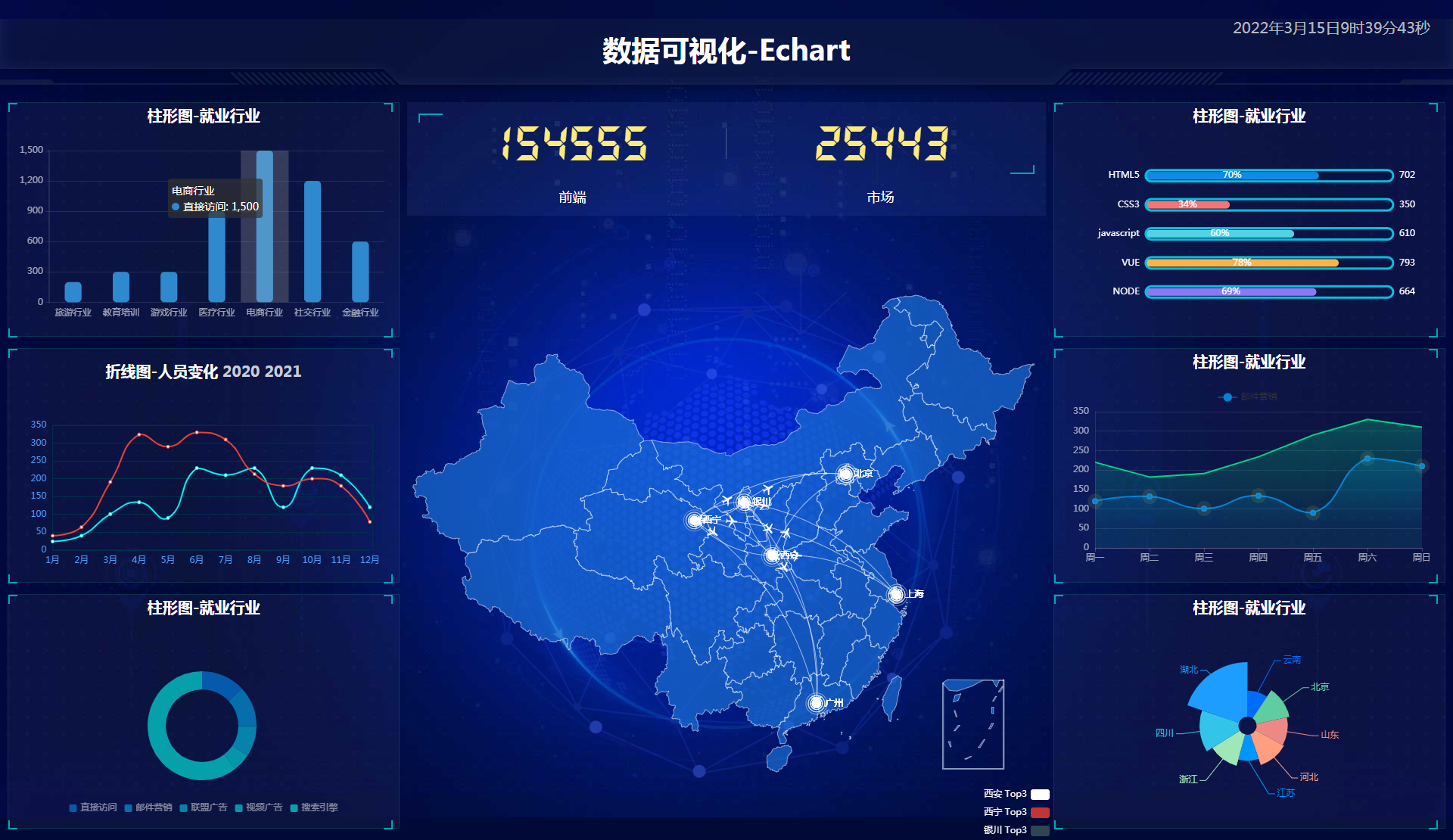
用自然语言描述需求并触发生成
在对话框中输入类似这样的句子:“用data.csv画柱状图,x轴是product_name,y轴是sales_amount,按region分色,标题叫各区域产品销量对比”。
按下回车后Trae会校验文件是否存在、字段是否可读。如果data.csv不在当前工作目录,它不会自动搜索子文件夹,【必须提前把文件放在Trae启动路径下,或改用绝对路径如/home/user/data.csv】。
校验通过即返回完整.py代码,含pandas读取、缺失值提示、matplotlib基础样式和plt.show()。
调整生成结果中的关键参数
方法一:修改代码中的硬编码参数
找到生成代码里类似plt.title("各区域产品销量对比")这一行,直接替换双引号内文字;
找到ax.bar(...)调用,末尾添加color='tab:orange'可统一柱子颜色;
若需显示数值标签,在ax.bar(...)下方插入for i, v in enumerate(sales_amount): ax.text(i, v + 0.5, str(v), ha='center')。
方法二:重新发起更精确的指令
在原对话中追加一句:“把柱子改成横向,Y轴反转,数值标签显示在条形右侧”。Trae会覆盖上次输出,生成新的plt.barh()代码,并自动处理坐标轴翻转逻辑。
方法三:强制指定后端渲染方式
在原始描述末尾加上“→用Plotly Express渲染”,Trae将放弃matplotlib,改用px.bar()并内置交互缩放、悬停提示功能,且自动添加fig.show(renderer='browser')。
运行并验证输出图像
第一步:将Trae生成的代码保存为viz_output.py;
第二步:终端执行python viz_output.py;
第三步:观察终端是否报错——若提示“No module named 'plotly'",说明你选了Plotly但未安装,此时需先运行pip install plotly kaleido;
第四步:图像窗口弹出后,检查X/Y轴标签是否与描述一致,特别核对中文字段是否出现方块乱码——如发生,需在代码开头插入plt.rcParams['font.sans-serif'] = ['SimHei', 'Arial Unicode MS']。








