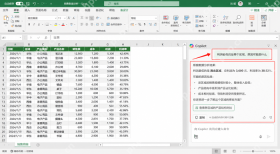
在 excel 里用 copilot 做自然语言分析,最实用的地方不是“能聊天”,而是你不用先手写复杂公式,也不用先拖数据透视表,就可以直接用一句普通中文问题让它先帮你把数据看出轮廓。像“哪个区域利润最高”“按月份看看销售趋势”“把销售额做成对比图”这种分析需求,先让 copilot 起头,往往比你自己从空白开始搭分析框架更快。
不过要想让 Copilot 的结果真的有参考价值,前提还是数据表本身要像一个正常的数据表:列名清楚、字段一致、不要整列空白、不要把合并单元格和装饰性标题压在数据区里。因为 Copilot 再智能,本质上也还是先读表结构再给分析建议。表结构越规整,它的自然语言理解和返回结果就越稳。
第一步:先把 Copilot 面板打开,让它识别当前这张数据表在分析什么
先在 Excel 里打开需要分析的工作表,再把 Copilot 面板调出来。最好先确认这张表里至少已经有清楚的字段,比如区域、月份、销售额、利润、订单数这类列名都在第一行,而且每一列代表的含义是单一明确的。这样 Copilot 打开以后,它不会只是把表当成一堆零散数字,而是更容易识别出这是一张可以做销售分析的数据表。
这一步看起来只是“打开一个面板”,但其实是在做分析起点确认。因为如果当前工作表结构就不规整,或者你选中的区域里混着空白说明、备注、分页标题,后面即使 Copilot 能返回答案,结论也可能偏掉。所以自然语言分析前,先让它站在正确的数据范围上,非常关键。
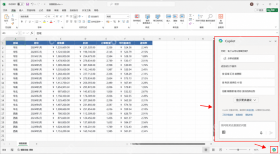
第二步:直接用自然语言提问题,让 Copilot 先给你一轮汇总结论
面板打开以后,不用先想函数,直接像问同事一样提问就行。比如“请按区域汇总销售额,并指出利润最高的区域”,Copilot 通常会先给你一个按区域汇总后的结果,再附上一句比较直观的文字结论。对很多日常分析任务来说,这一步已经足够帮你快速判断重点在哪里,而不需要自己先搭透视表再看数字。
这也是 Copilot in Excel 最有价值的一层:它把“先把数据读成一句话”这件事提前做了。你不一定要完全照着它的结论直接用,但它能帮你先把方向缩出来。尤其是面对几十列、上百行甚至更多的数据表时,这种先用自然语言抓重点的方式,往往比盲目点筛选和公式更高效。
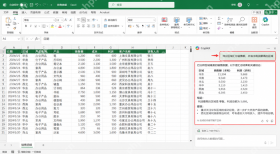

第三步:继续让 Copilot 把结论变成图表,别只停留在文字回答
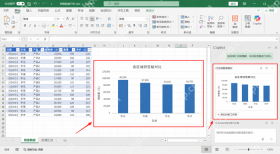
如果你已经从文字结论里看到了重点,下一步就可以继续让 Copilot 帮你把结果转成图表。比如让它“按区域汇总销售额,生成柱状图进行对比”,它就会根据当前数据和你的问题,推荐合适的图表类型,甚至直接生成一张可以放在工作表里的可视化结果。这样你不只是知道“哪个区域更高”,还可以马上把差异用图形表达出来。
这一步很适合汇报型场景。因为很多时候真正耗时间的不是找结论,而是把结论变成别人一眼能看懂的图。Copilot 在这里的价值,就是帮你把“数据分析”和“图表表达”两步连起来,不用你再手动切到插入图表、重新设分类轴和系列。
第四步:拿到第一轮结果后继续追问,让分析从“是什么”走到“为什么”
Copilot 真正好用的地方,不只是答一次,而是你可以沿着第一轮结果继续追问。比如它已经告诉你哪个区域利润最低,你就可以马上接着问“原因可能是什么”“这个区域的产品结构有什么特点”“要不要再对比一下利润率”。这样分析就不会停留在“哪个高哪个低”的表层,而是开始往原因和动作建议上走。
这一步很像和会分析数据的同事连续对话:先看结果,再问原因,再追问下一步要看什么。只要原始表的数据结构足够干净,Copilot 在这种连续追问场景下能明显减少来回切换筛选、透视、图表和公式的时间。最后再提醒一句:它的结论适合帮你快速摸清方向,但正式汇报前,关键数字最好还是回到原表里再核一遍,尤其是涉及决策的数据更要这样做。