


ppt 里的“平滑切换”最适合拿来做两类演示:一类是时间轴节点逐步推进,另一类是图表数据按阶段放大、重排或聚焦。它和普通动画最大的区别,不是多了一个飞入或淡出效果,而是可以让上一页和下一页中“同一个对象”的位置、大小、颜色或内容变化自动连成一段过渡。只要前后两页保留同一组元素逻辑,时间轴演变和数据可视化就会比手工加一堆动画自然得多。
开始前先把页面思路定清楚:平滑切换不是在一页里把所有动作一次做完,而是先准备两页或多页连续页面,让每一页都只承担一个阶段变化。时间轴适合一页推进一个节点,图表适合一页强调一组数据或一个时间段。这样做出来的切换不仅更顺,也更容易控制读者的注意力落在哪个变化点上。
AI一键生成成品PPT☜☜☜☜☜点击生成;
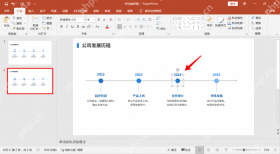
第一步:先复制时间轴原页,给下一页预留“变化版本”
先做出第一张完整时间轴页面,再在左侧缩略图区直接复制一页,得到第二张几乎相同的幻灯片。接下来不要一上来就加切换,而是先在第二页上调整你想强调的对象,比如把 2024 节点往中间放大、把说明文字改得更醒目,或者把某个阶段颜色单独突出。平滑切换的前提,就是前后两页之间已经存在可以被系统识别的对象变化。
这一步的关键不是“复制页面”本身,而是保证前后两页确实来自同一套元素。如果你第二页重新画了一套时间轴,哪怕看起来很像,平滑切换也容易把它当成两组不同对象,最后出来的效果就会像普通切页,而不是顺滑演变。
第二步:给第二页应用平滑切换,把对象变化连起来
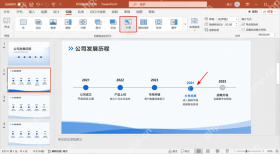
选中第二张幻灯片后,切到顶部“切换”选项卡,直接点“平滑”。这一步只需要加在目标页上,不是给第一页和第二页都各点一次。PowerPoint 会在播放时读取前一页和当前页之间相同对象的变化路径,把位置移动、尺寸放大、颜色调整和内容替换自动补成过渡过程。
如果你是做时间轴推进,最常见的做法是:上一页展示 2022 到 2025 的完整主线,下一页把当前讲解节点放大,同时把其他节点弱化;这样放映时就会形成一种“镜头推近重点年份”的感觉。做数据可视化时也一样,可以让某组柱形图变高、某条折线单独前移,或者让标签从边角移动到中心附近,而不用手工给每个对象逐个设置复杂动画。

Android一词的本义指“机器人”,Android是Google于07年11月5日宣布的基于Linux平台开源手机操作系统名称,该平台由操作系统、中间件、用户界面和应用软件组成。在国内,联想、戴尔、多普达、飞利浦、中兴、三星、摩托罗拉、等厂商已经推出基于Android平台的智能手机。 在3G应用开发领域,Android的发展前景不容小视,也将会成为未来主流的手机操作系统。
第三步:把数据演变拆成连续页面,不要想在一页里做完所有变化
真正拿平滑切换做数据可视化时,最稳的方式是按“阶段”拆页。比如第一页给出 2022 到 2025 的整体销售额对比,第二页单独放大产品 C 的变化,第三页再把 2025 年的高值组单独拉出来比较。这样每一页只负责一个核心变化点,放映时观众能跟着页面节奏看懂数据怎么演变,而不是被一屏同时变化的对象分散注意力。
很多人第一次做这类效果时,会把图表、图例、说明框、箭头和结论全部压在同一页里,然后再靠动画勉强拆步骤。这样做的问题是后期很难改,切换也容易乱。把演示内容拆成连续页面后,你既能保留总览,也能把局部聚焦、排序变化、数据突出这些动作拆得更干净,时间轴和图表都更像“自然推进”,不是“临时堆效果”。

第四步:用预览和持续时间把节奏调顺,不要默认一键完成
平滑切换加完以后,别急着结束,先点左上方“预览”反复看一遍,再到右侧调整“持续时间”。时间轴页一般适合略慢一点,让节点移动和说明切换都能看清;数据页如果只是突出一组变化,可以把时长控制得更短,避免显得拖沓。实际演示里,1 秒到 2 秒通常比较稳,太短会像闪过,太长则会拖慢汇报节奏。
如果你发现预览时对象不是“顺着变”,而是突然消失又重新出现,通常就说明前后两页对象没对上:可能是第二页重画了元素,也可能是文本框、图形分组或图表结构已经变成另一套对象。这时不要硬调时长,先回到前后两页检查元素是否来自同一份复制稿,再重新预览。只有对象关系稳定,持续时间设置才有意义。
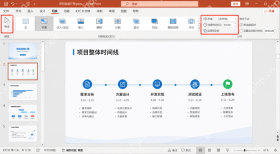
最后再回看一遍整组页面:时间轴有没有按讲解顺序推进,图表有没有只突出当前要讲的数据,标题和说明是否跟着页面变化一起更新。如果这三件事是同步的,你做出来的就不是单纯的切换特效,而是一套真正能用来讲演变过程和数据趋势的可视化页面。后面无论是做项目进度汇报、产品发展历程,还是销售数据对比,都可以沿用这一套拆页思路继续扩展。





