





电脑屏幕发黄大概率是夜间模式生效,需先关闭windows夜间模式(设为关、强度拖至0%、取消计划开启、禁用颜色滤镜、快速设置中确认夜灯关闭)、macos夜览(关闭主开关、色温调至较冷、关闭自动启用)及外接显示器护眼模式(关闭eye care等选项并设为standard/srgb),再重置osd出厂设置。
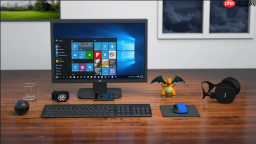
电脑屏幕画面偏黄,大概率是系统夜间模式正在生效,它会强制在显示层叠加一层琥珀色滤镜,让蓝光减少、色温升高,直接导致白底变黄、文字发暖、图片失真。不先关掉它,后续任何调色操作都只是在错误基础上修修补补。
Windows系统中彻底关闭夜间模式
第一步:按 Win + I 打开设置 → 进入“系统 > 显示” → 找到“夜间模式”开关,设为关闭。
第二步:点击下方“夜间模式设置” → 将“夜间模式强度”滑块拖到最左端(0%)→ 取消勾选“计划开启”。【这一步必须做,否则即使开关关闭,残留强度仍可能生效】
第三步:继续向下滚动,点击“颜色滤镜”链接 → 确保“启用颜色滤镜”处于关闭状态。若已开启,关闭后右上角会提示“已禁用颜色滤镜”。
第四步:按 Win + A 打开快速设置面板 → 点击“夜灯”图标,确认其变为灰色未启用状态。这是绕过UI卡顿的双重保险。

macOS系统中关闭夜览功能
方法一(快捷操作):点击右上角菜单栏夜览图标 → 选择“关闭夜览”。
方法二(深度清理):进入“系统设置 > 显示器 > 夜览” → 关闭主开关 → 将“色温”滑块拖至最左端“较冷”位置 → 确认“自动启用”已关闭。
外接显示器同步关闭硬件级护眼模式
按下显示器物理 Menu 或 Joystick 键 → 用方向键进入“图像”或“颜色”子菜单 → 找到并关闭所有含“Eye Care”“Low Blue Light”“Warm Mode”字样的选项。
接着进入“Picture Mode”或“Color Temperature” → 选择【Standard】或【sRGB】预设模式。切勿选“Warm”“Movie”“Reader”等暖色模式。
返回主菜单 → 进入“系统设置” → 找到“重置” → 选择“Factory Reset” → 确认执行。等待显示器重启完成。


