





电脑屏幕发白、文字发虚等问题由伽马值过高或显卡驱动异常引起,非硬件损坏,可通过系统校准(dccw向导调伽马至0.85~0.92)、显卡控制面板干预(nvidia/amd/intel分别调整)、osd重置三步修复。
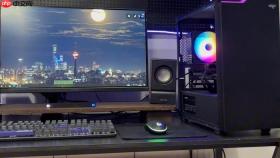
电脑屏幕显示发白,文字边缘发虚、灰阶层次消失、亮部过曝暗部发灰,是伽马值被意外调高或显卡驱动输出异常导致的典型现象,不是屏幕硬件损坏,可通过系统校准、显卡控制面板干预、OSD重置三步快速修复。
用Windows显示颜色校准向导重置伽马
这是最安全的起点,不依赖显卡驱动,直接作用于系统色彩管理层,能快速压住过曝白光。
按Win + R打开运行框,输入dccw并回车,启动“显示颜色校准”向导。
点击“下一步”,在“将显示器恢复为出厂默认值”提示页勾选确认框→点击“下一步”。这一步强制清空当前ICC配置,避免旧文件干扰。
进入伽马调节页:盯着中间灰色十字和周围圆环,【务必把滑块往左拖,绝不能移到最右侧】——最右侧对应伽马2.4以上,会加剧发白;目标是让十字“几乎看不见”,与背景融为一体,再点“下一步”。
后续亮度、对比度、颜色平衡页按向导提示完成,最后勾选“保存此校准”并命名,例如“办公标准伽马”。
通过显卡控制面板精准下调伽马
当校准向导效果有限,说明问题出在显卡驱动层输出端。NVIDIA/AMD/Intel三类显卡都提供独立伽马滑块,可绕过显示器固件直接干预信号。

方法一:NVIDIA用户
右键桌面→打开“NVIDIA 控制面板”→左侧“显示”→“调整桌面颜色设置”→在右侧找到“伽马”滑块,【从默认1.00开始,逐步左移至0.85~0.92区间】,边调边看网页文字是否变实、图片暗部是否浮现细节,调好后点“应用”。
方法二:AMD用户
右键桌面→打开“AMD Software: Adrenalin Edition”→顶部“设置”(齿轮图标)→左侧“显示器”→下滑找到“Gamma”数值框,手动输入0.88;同时检查“Contrast”是否被拉到95以上,若是,降至78;最后点右上角“应用”。
方法三:Intel核显用户
右键桌面→“英特尔显卡控制中心”→左侧“显示”→“颜色”→关闭“增强型动态对比度”→将“伽马校正”设为“启用”,数值锁定为2.2(注意:这里填的是伽马值,不是滑块位置)→点击“应用”。
重置显示器OSD菜单恢复出厂设置
误触显示器物理按键可能已将伽马、对比度、亮度等参数调至异常高位,这是高频诱因,必须优先排除。
第一步:按下显示器底部或侧面的“Menu”键,调出OSD菜单。
第二步:使用方向键进入“System”或“Setup”选项,找到“Reset”、“Factory Reset”或“恢复默认设置”项。
第三步:确认执行重置,等待显示器自动重启并应用默认参数。


