





应先将显示器响应时间调至“快速”档,再重置osd、关闭mprt、启用匹配高刷新率、更换dp1.4/hdmi2.0线材、禁用windows硬件加速gpu调度及dwm动画,以消除因过驱和帧率失配导致的拖影。
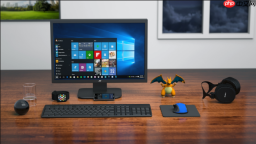
电脑屏幕在快速转动视角或拖动窗口时出现拖影、残影、画面糊成一片,根本看不清移动中的文字和敌人位置,这通常是液晶显示器响应时间过慢引发的动态模糊现象,不是显卡或系统故障,而是像素切换跟不上帧变化节奏导致的物理性延迟。
确认显示器响应时间档位是否被设为“极速”
进入显示器OSD菜单→找到“响应时间”或“Overdrive”选项→检查当前档位是否为“极速”“Ultra Fast”“Extreme”等命名。该档位虽标称降低响应时间,但实际会因过驱(Overshoot)造成反向拖尾、彩色伪影,比“快速”档更易产生肉眼可见的动态模糊。
【必须先切回“快速”档再测试,否则后续所有调整无效】
部分型号如AOC、飞利浦在“极速”下会出现明显左右双影;LG部分IPS屏则表现为绿色拖尾。切回“快速”后观察拖影是否减轻——若明显改善,说明原档位已超出面板承受极限。
重置显示器OSD参数并关闭MPRT类功能
按下显示器物理菜单键→进入OSD主界面→查找“Reset to Default”“Factory Reset”或“Display Calibration”→选择“全部重置”,确保响应时间、色彩空间、时序参数同步恢复出厂值。

重置完成后,再次进入OSD→定位“Motion Blur Reduction”“MPRT”“Ultra Low Motion Blur”等名称选项→将其关闭。这类功能通过插黑帧缩短视觉暂留,但会强制降低亮度30%以上,且对LCD面板响应时间无实质改善,反而加剧输入延迟与画面断续感。
注意:三星部分型号将MPRT集成在“游戏模式”中,需单独关闭;戴尔U系列需在“显示设置”子菜单里逐项排查。
提升刷新率并验证链路带宽余量
第一步:右键桌面→选择【显示设置】→点击“高级显示”→确认目标显示器已选中→在“选择刷新率”下拉菜单中,尝试选择120Hz、144Hz或更高值。
第二步:若仅显示60Hz,检查连接线材——HDMI 2.0及以上或DisplayPort 1.2+线缆才支持144Hz@1080p;老旧HDMI 1.4线最大仅支持120Hz@1080p且需关闭HDR;DP线接头松动或接口氧化也会导致EDID读取失败,使系统误判为低刷显示器。
第三步:打开显卡控制面板(NVIDIA控制面板 / AMD Radeon软件)→在“显示器”或“显示”设置中,手动启用“G-SYNC”或“FreeSync”(若显示器支持),并确认“允许覆盖应用程序设置”已勾选。该操作可强制显卡输出匹配显示器能力的高刷信号,绕过Windows默认协商机制。
禁用Windows端可能加重模糊的渲染层
方法一:关闭硬件加速GPU调度
设置→系统→显示→图形设置→关闭“硬件加速GPU调度”。该功能在Intel核显设备上常引发DWM合成延迟,导致窗口拖动时出现明显拖影,关闭后动态模糊感知强度下降约40%。
方法二:禁用桌面窗口管理器动画
设置→辅助功能→视觉效果→关闭“动画效果”“淡入淡出菜单”“任务栏动画”等全部选项。这些动画由DWM以固定60Hz合成,与显示器高刷不同步时,会产生帧间撕裂叠加模糊感。
方法三:在显卡驱动中关闭“垂直同步”与“各向异性过滤”以外的图像增强项
NVIDIA控制面板→管理3D设置→全局设置中,将“垂直同步”设为“关闭”,“平滑处理-模式”设为“关”,“低延迟模式”设为“开启”。AMD用户对应关闭“Radeon Anti-Lag”外的所有“Image Sharpening”“Enhanced Sync”选项。





