





要是你做的ppt已经调好动画、页面切换和解说节奏,想直接发给学生、客户或者同事看,直接导出成mp4视频要省事很多。powerpoint本身就带这个功能,不用额外装剪辑软件,跟着导出设置走一遍,就能把所有幻灯片拼成高清视频文件。
AI一键生成成品PPT☜☜☜☜☜点击生成;
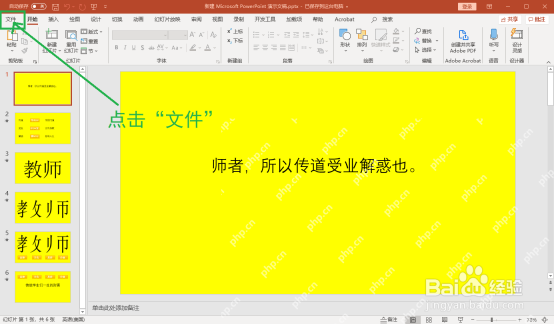
先打开你要处理的这份演示文稿,确认所有幻灯片内容、切换顺序、动画效果和配音都调整到位。导出成视频之后,播放内容会完全按照当前文稿状态固定下来,正式导出前最好把文字、图片、备注和播放顺序都再过一遍,避免生成后还要返工。
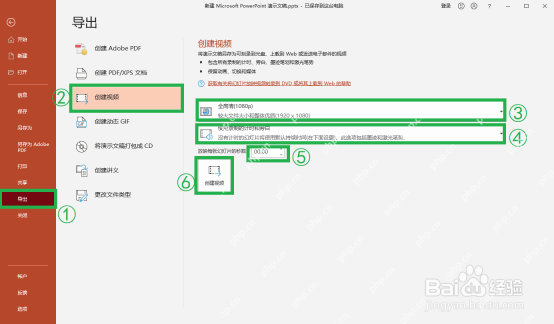
接着点左上角的「文件」,进入「导出」页面,再选「创建视频」。在这里可以设置视频清晰度,一般直接选「全高清(1080p)」就好,导出的MP4在电脑、投影或者大多数移动设备上播放都足够清晰。要是这份PPT没录旁白,也没设置过自动排练计时,可以在下方手动输入每张幻灯片的停留秒数,播放节奏会更稳定。

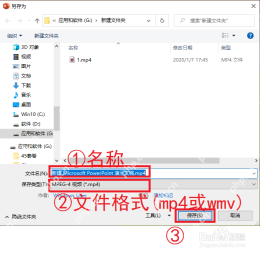
参数都确认完,点「创建视频」,随后会弹出保存窗口。这一步重点核对两件事:一是文件名是否好认好找,二是保存类型是不是MPEG-4视频,也就是常用的mp4格式。保存路径最好提前选个容易找到的位置,比如单独新建一个文件夹,后面核对文件、往外发送都会更方便。
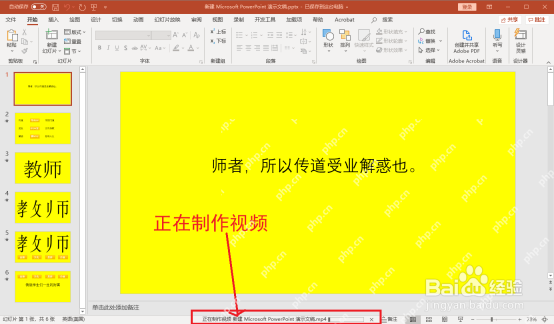
开始保存后,PowerPoint会在底部状态栏显示「正在制作视频」。这时候别着急关程序,也别频繁编辑原文件,尤其是页数多、图片大、动画复杂的演示文稿,生成耗时会更长。等状态栏提示导出完成,再到刚才选的保存目录里查看,就能拿到导出好的高清MP4视频文件。





