





往word里插完一堆图,要是每张尺寸都不一样,后期挨个调特别费时间。想一次性把所有图改成一样大,用宏批量处理是最省事的,下面给大家演示最常用的操作方法。
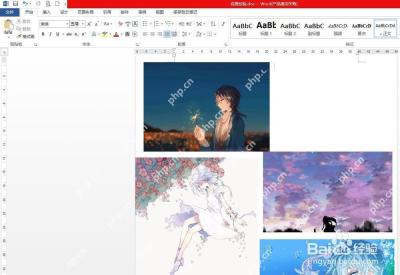
首先打开你要处理的Word文档,确认所有图片都已经插完。平时整理图文教程、案例说明、汇总材料的时候,经常会遇到图的长宽都不统一,版面看起来乱糟糟的情况,这时候别着急一张张手动拖拽调整,直接用宏处理效率高得多。
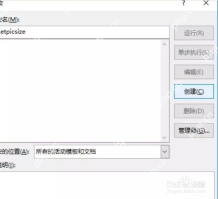
接下来调出Word的宏功能面板,新建一个用来批量修改图片尺寸的宏。名字随便取个好记的就行,之后碰到同类文档直接调用,不用每次重新设置。
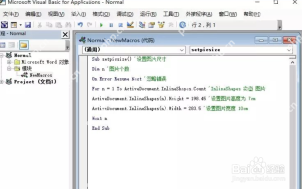

进到VBA编辑器界面,把批量改图片尺寸的代码粘贴进去。这段代码的核心逻辑很简单,就是让程序遍历当前文档里所有的图片对象,挨个给它们设置统一的高度和宽度。粘完保存代码,关掉编辑器回到Word主界面就行。
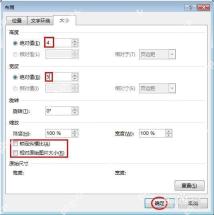
想让缩放后的图片效果统一,提前定好目标尺寸就行,比如直接指定固定的高度和宽度。实际用的时候可以根据页面版心、图片数量、排版松紧灵活调整参数。要是你文档里原图的比例差得特别大,建议选个适中的尺寸,免得部分图片被压得过扁或者拉得太高变形。
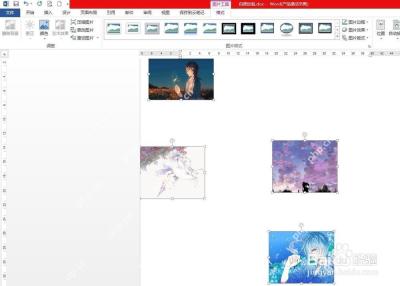
最后点运行这个宏,Word就会自动把所有图片改成你预设好的尺寸。处理完回到正文看效果,整篇文档的图片整整齐齐,后续不管要打印、导出还是接着编辑内容都很方便。之后再碰到同类需求,直接复用这个宏就可以。


