





想让 microsoft forms 表单一提交就自动发邮件,最稳妥的方式不是只配个触发器,而是把触发配置、审批/条件判断、发邮件动作、测试这四步串起来搭好。之后只要表单收到新响应,power automate 就能照着你预设的字段内容,自动把通知邮件发给指定对象。
这类流程特别适配请假、报销、活动报名、工单申请这类固定表单场景,只要表单字段后续不怎么调整,之后基本不用人手动转发邮件,提交人和审批人都能少做很多重复操作。
先新建自动化云端流程并选对触发器
进 Power Automate 创建流程的时候,先把流程名称写清楚,触发器直接选和表单提交绑定的事件就行。一般都用 Microsoft Forms 里的「提交新响应时」这个触发选项,这样只有有人提交表单的时候,流程才会自动启动。
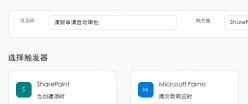
要是一开始选错了,选成手动触发或者其他业务系统的事件,后面邮件动作配得再全也没法自动运行。先把触发源选准,比后续出问题再返工省事多了。
把流程名称和表单触发关系先填完整
创建页面除了选触发器,还要把流程名、对应目标表单/列表的绑定关系先填好。名字最好直接起成「表单提交自动发邮件」这种一眼能懂的业务名,之后在「我的流」列表里找的时候一下就能定位到。
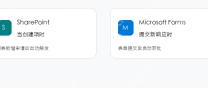
要是你账号下同时建了好几个表单,命名越清楚,后续排查问题越省心。尤其是同一个部门同时搭请假、报名、采购好几套流程的时候,名字起得太模糊很容易搞混不同的邮件流。
在审批或邮件动作里插入动态字段
触发器搭好之后,决定邮件内容能不能正常用的关键,就是动态字段有没有插对位置。像标题、申请人邮箱、直属主管邮箱、开始日期、申请原因这类信息,直接从右侧的动态内容面板里选就行,别手动硬写。

微软 Outlook 邮箱和日历管理工具(支持世纪互联版 Office 365)。用于查看、发送、搜索邮件,管理日历日程,创建会议,查询忙闲状态。注意:此功能仅支持世纪互联(21Vianet)版 Microsoft 365,使用 login.chinacloudapi.cn。
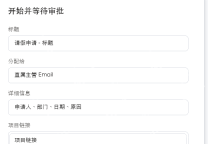
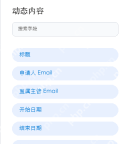
这么做有两个好处:一是邮件正文会自动同步每次表单提交的真实内容,二是之后要是改了表单字段名,回头检查字段映射关系也方便。要是这里手动把内容写死,最后发出去的基本都是没实际信息的空壳通知。
按结果分支发送不同邮件
如果你的流程里加了审批动作,之后就要加个条件分支,根据审批结果是通过还是拒绝,分别发不同的邮件。常规配置是判断审批结果是不是等于 Approve,通过就发审批通过的通知,没通过就发驳回通知,顺便把审批人的备注一起附在邮件里。
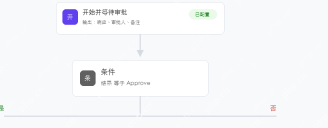
配完这步就不会出现所有提交人都收到一模一样模板邮件的情况。之后要是还要同步消息到 Teams、更新 SharePoint 状态,也都是直接接在「是」「否」这两个分支后面继续加动作就行。
保存后先手动测试一遍
流程存好之后别直接就投入正式使用,自己先提交一条测试数据跑一遍全流程。重点看运行历史里每一步的执行状态是不是成功,审批卡片有没有正常拿到表单的响应内容,发邮件动作有没有真的执行,最后再去收件箱确认收到的邮件内容完全正确。
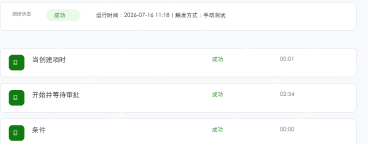
要是测试的时候看到前面触发成功了,最后邮件没发出来,优先查收件人邮箱的字段是不是映射错了;要是审批环节卡住,就先核对审批人的邮箱和账号权限。所有问题都先去运行历史里找线索,这类表单自动发邮件的流程,基本都能很快定位到故障点。





