





做ppt要把时间轴推进、数据变化讲得流畅,根本不用堆几十页静态图,只要把核心页面复制几份,搭配自带的平滑切换功能搞定对象的移动、放大、内容替换,整个演示过程会顺滑很多。上手逻辑特别简单:先做好一页基础版时间轴,再复制出后续的变化页面,最后靠平滑切换自动补全中间的过渡动画就行。
这个方法特别适配公司汇报、项目复盘、产品路线展示、数据讲解这类场景,不用给每个元素挨个做复杂自定义动画,只要让节点推进、图表更新、视角聚焦都顺着你的讲述逻辑走,前后几页保留足够多的同名对象,平滑切换就能把所有动作串成连贯的过程,观众根本感觉不到是在翻页。
第一步:先做出一页完整的时间轴或数据讲解底稿
先老老实实做好第一页完整底稿,别上来就乱复制一堆页瞎改。这页要把时间轴主线、所有关键节点、配套说明文字、后续要调整的数据对象都先放全,后面每复制一页,只需要改当前要突出的那部分内容,平滑切换才有明确的参照基准。
AI一键生成成品PPT☜☜☜☜☜点击生成;
要是你做的是时间轴类演示,先把整条主线画完;要是做数据分步展示,图表区域、配套的说明卡片也尽量在第一页就定好位置占满空间。前后几页的元素位置差得越小,平滑切换出来的过渡效果就越顺。
第二步:把基础页复制出来,逐页只改当前阶段要强调的内容
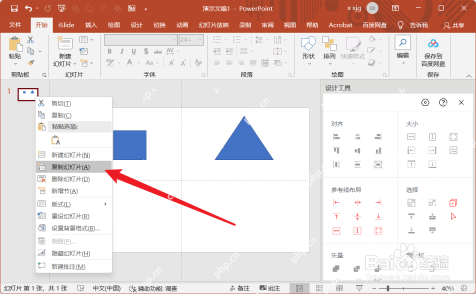
基础页做完别从零开始做新页面,直接整页复制这张幻灯片。这样所有元素的命名、层级、位置关系都能完整保留,后续平滑切换很容易识别出“这是同一个对象在变”,不会乱跳。复制完之后,只调整当前阶段要新增、放大、移动或者替换的内容就行。
举个例子,讲时间轴推进的时候,第二页就重点突出第二个阶段,把对应的节点和说明卡片挪到视觉中心位置;做数据演示的话,就在复制页里把对应图表放大,换成新的数值就行。尽量每页只完成一个推进动作,别同一页一口气改五六个地方,效果容易乱。
第三步:需要路径演变时,先把主线形状调顺再继续排节点
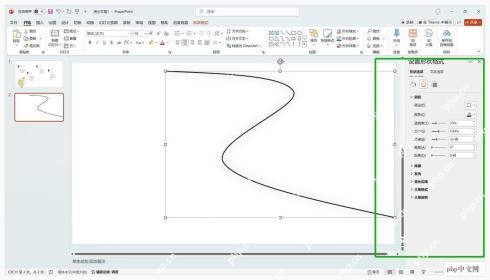
要是你做的不是直的时间轴,是带拐弯的推进路线,建议先把整条主线的形状捋顺,再往上面放节点和文字。路线本身拐点太碎、弧度别扭的话,后面不管怎么调切换效果,观众看的时候都会觉得画面在抖。先把线条轮廓定死,相当于把整个演示的叙事轨道铺稳了。
这招做增长路径、用户旅程、阶段演进这类路线类可视化特别好用,主线定稳之后,后面每页只需要逐步高亮某个节点或者局部区域,平滑切换就能把所有变化串成整体,不会出现所有元素到处乱飞的情况。

第四步:在复制页里移动节点、说明框或图表对象,制造阶段推进感
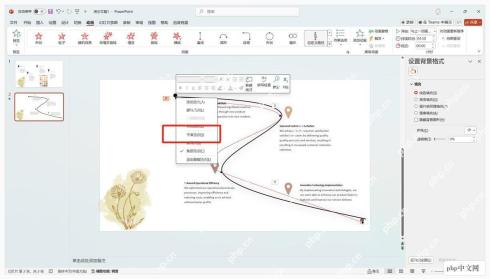
所有页面复制完,想要平滑切换出好效果,核心就是后续每一页里,对同一个元素只做位置、大小或者内容的调整。比如时间轴节点可以一步步往前挪、慢慢放大,说明框可以从页面边缘逐步移到主视觉区,图表元素也能逐页新增或者替换。只要前后页的元素是对应的,切换的时候系统会自动生成中间过渡帧。
做数据演示的时候,别每页都把整张图换掉,优先保留底层的图表框架,只改重点数据、标注、指示图形就行。这样观众能明确感觉到是“数据在更新变化”,而不是单纯切了一张新页面。
第五步:给这些连续页面应用平滑切换,并把效果对象设对
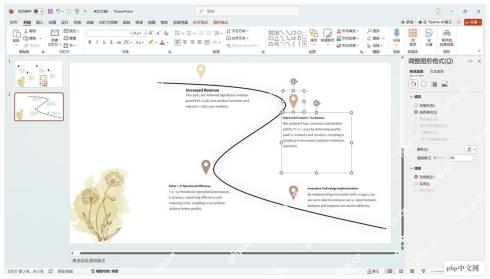
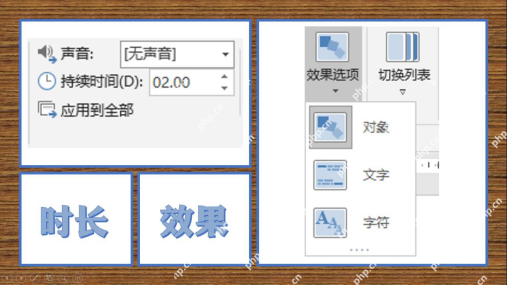
所有页面的内容都调整完,再去顶部菜单栏的「切换」选项卡,给这几页连续的幻灯片统一加上平滑切换效果。这里有两个关键点要注意:一个是切换的持续时长,另一个是效果的作用对象。讲时间轴推进的时候,时长太短会显得动作太急,太长又拖慢整个讲述节奏;作用对象选错的话,文字、图形、图表的变化也会显得别扭。
一般先默认选对象级的平滑切换试一遍,再根据实际效果决定要不要调整到文字、甚至单个字符的层级。普通汇报场景下,只要把时长调得适中,同一组连贯页面统一应用相同设置,效果就完全够用,没必要给每页都堆一堆花里胡哨的自定义动画。
用PPT做时间轴演进、数据动态展示,真正好用的技巧根本不是堆一大堆挨个触发的动画,靠「基础底稿+整页复制+平滑切换」的组合就能把所有页面串起来。只要前后元素对应、每页的改动点清晰,整个演示的流畅度比普通硬翻页好太多,完全适配各类正式汇报的需求。





