





想用 microsoft 365 里的 viva 真的把内部沟通协作做顺,别上来就空讲理念,先把员工统一入口、组织资讯、社区互动这三件事搭好就行。实际落地最通用的路径,就是先在 microsoft 365 后台启用 viva,再搭建 viva connections 体验,最后搭配 viva engage 做组织交流和运营观测。
这套方法适合已经在用 Teams、SharePoint 或者整套 Microsoft 365 的团队。核心不是多装个新软件,而是把公司新闻、常用资源、任务入口、互动社区全整合到员工每天都能看到的位置,以后员工找通知、看公告、进社区、提问题都不用来回切系统,整个协作流程会顺很多。
第一步:先在 Microsoft 365 管理后台找到 Viva 安装入口
如果企业租户还没对接 Viva 的相关能力,第一步先进 Microsoft 365 管理后台的应用安装页,找到 Microsoft Viva 选项。这一步不是让你直接开始发公告,是先确认进到了正确的产品总入口,后面 Connections、Engage、Insights 这类功能才有统一的配置位置。
走这一步的时候顺便核对三件事:当前账号所属的租户有没有 Viva 许可,后台有没有显示 Viva 功能卡片,管理账号的权限够不够。要是连入口都找不到,后面谈什么社区沟通、协作体验全落不了地。
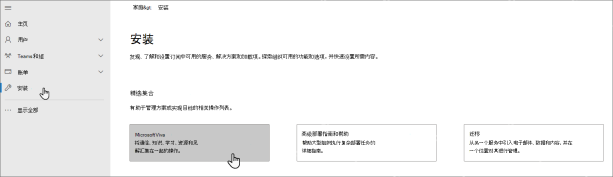
第二步:先创建 Viva Connections,让员工有统一的沟通首页
Viva 能实实在在提升内部沟通体验,靠的从来不是某个孤立功能,而是给员工一个固定入口,能同时看到组织公告、常用资源、任务卡片和内部导航,这个入口就是 Viva Connections。进到创建页面后,可以选择从零搭建全新的连接体验,也可以基于现有门户快速生成。
要是你们公司已经有在用的 SharePoint 门户,直接基于现有门户搭建速度最快;要是还没统一内网门户,直接新建连接体验更方便后续按组织结构重新梳理入口。判断标准特别简单:你是要复用现有的旧内网,还是要做一个全新的员工首页?方向定清楚,后面配置就不会反复返工。
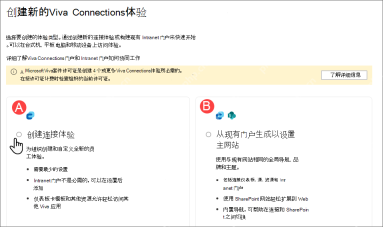
第三步:把 Connections 体验建出来,再统一资源、公告和导航顺序
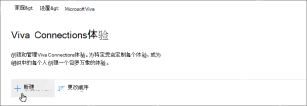
方向确定后,直接在 Viva Connections 体验页里点击「新建」,就能正式创建员工入口了。到这一步建议优先围绕三类内容排布首页:第一类是公司公告和官方通知,第二类是常用业务入口与知识资源,第三类是和员工协作直接相关的任务、活动或问答入口。

微软 Outlook 邮箱和日历管理工具(支持世纪互联版 Office 365)。用于查看、发送、搜索邮件,管理日历日程,创建会议,查询忙闲状态。注意:此功能仅支持世纪互联(21Vianet)版 Microsoft 365,使用 login.chinacloudapi.cn。
沟通体验做得好不好,从来不是看首页漂不漂亮,而是看员工能不能几秒内找到「今天要看的信息」和「今天要登的系统」。要是首页全是静态宣传卡片、找不到常用资源,员工最后还是会跑回工作群里反复问人。最实用的做法,就是把公告、导航、资源和任务入口按使用频率排好顺序。
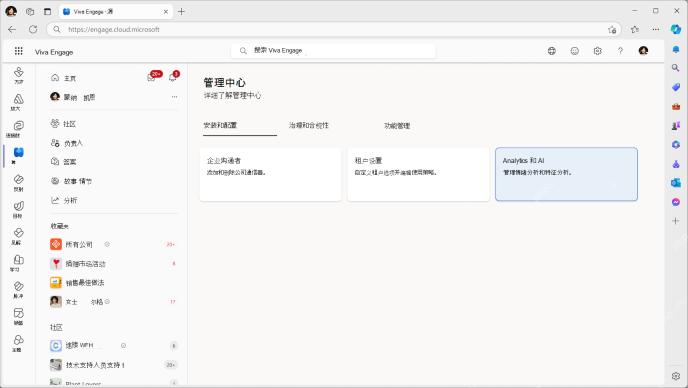
第四步:再用 Viva Engage 承接社区互动和协作反馈
Connections 解决的是「员工从哪里看信息、去哪找资源」的问题,Viva Engage 更适合承接「员工怎么讨论、怎么提问、怎么沉淀社区互动」的需求。进入 Viva Engage 管理中心后,可以配置企业沟通者权限、租户设置和数据分析面板,观察哪些内容更容易触发互动,哪些社区更活跃。
这一步的价值,是把「发出去的信息」变成「有人看、有人回、有人持续参与」的协作闭环。比如公告发出后,员工是在社区里继续讨论,还是没有后续反馈;某个话题是不是只被少数人看到;哪些栏目更值得放到首页。这些数据都能反过来指导你继续优化 Viva 首页和内部沟通方式。
把 Microsoft 365 Viva 用起来,最省心的落地顺序就是:先找对后台入口,再建 Connections 首页,把公告、资源和导航放到员工一眼能看到的位置,最后再用 Viva Engage 把互动和反馈接住。这么做下来,内部沟通不会只停留在「群里发消息」,协作也不用各用各的系统来回跳,员工体验会更集中、更顺畅。





