





显示器无音量调节菜单,音量由操作系统管理;windows中可点击任务栏扬声器图标、win+i进入声音设置,或用fn+f键组合快捷调节。
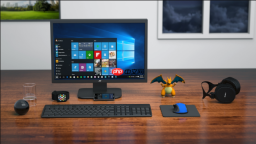
电脑屏幕显示器音量调节菜单并不存在——显示器本身不处理音量,音量控制完全由电脑操作系统和声卡驱动管理,所有所谓“显示器上的音量菜单”都是误认。你真正要找的是Windows或macOS系统中控制扬声器/耳机输出音量的设置入口。
快速调出音量控制面板(最常用)
点击任务栏右下角(时间左侧)的【扬声器图标】,直接弹出音量滑块和静音开关。这一步操作起来很简单,直接单击即可,无需打开任何设置页面。
如果图标不见了,说明它被系统隐藏了。此时右键任务栏→选择“任务栏设置”→找到“通知区域”→点击“打开或关闭系统图标”→确保“音量”开关为“开”状态。
进入系统级声音设置(精细控制)
方法一:快捷键直达
按 Win + I 打开设置→点击“系统”→左侧选“声音”→右侧拖动“主音量”滑块。
方法二:右键图标进阶入口
右键任务栏扬声器图标→选择“声音设置”→页面自动跳转至“声音”设置页,可同时管理输出设备、应用音量、输入设备。

注意:部分旧版Windows 10可能显示“控制面板→硬件和声音→声音”,但该路径已逐步弃用,新系统优先走“设置→声音”路径。
用键盘快捷键调节(免鼠标)
第一步:确认键盘功能键支持
多数笔记本在F1–F12键上印有小喇叭图标(常为F2/F3/F4),需配合Fn键使用。
第二步:尝试组合按键
按 Fn + F2(通常为静音)、Fn + F3(音量减)、Fn + F4(音量加)。若无效,说明该机型未将音量映射到这些键,或需先在BIOS/厂商软件中启用Fn锁。
第三步:查证本机映射逻辑
打开厂商预装软件(如Lenovo Vantage、Dell Command | Power Manager、MyASUS),进入“热键”或“功能键行为”设置页,确认音量快捷键是否被禁用或重定义。





