





mac系统原生不支持为不同应用程序单独设置专属壁纸,仅支持按桌面空间或显示器设置;推荐通过创建多个桌面空间并绑定应用与对应壁纸来实现语义化分区管理。
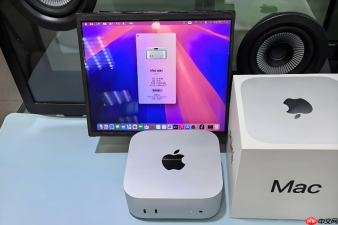
Mac系统本身不支持为不同应用程序单独设置专属壁纸,桌面背景始终作用于整个屏幕或指定的虚拟桌面/显示器,无法按App进程绑定壁纸。你需要先明确目标:是想让每个应用窗口自带背景图、还是通过多桌面隔离实现“某类程序固定在某壁纸桌面”,或是误将Windows的第三方工具逻辑套用到macOS上。
确认需求本质:你真正需要的是什么
如果你打开VS Code时希望看到代码主题色背景,启动Zoom时自动切到会议风格壁纸,这类效果macOS原生不提供。系统级壁纸控制粒度只到“桌面空间”和“物理显示器”两级,没有进程维度的壁纸调度能力。
强行给每个App配独立壁纸,需依赖终端注入、TCC权限劫持或持续轮询前台进程的第三方工具——这类操作会破坏系统签名、触发隐私警告、导致SIP失效,【禁用SIP后重装系统才可能恢复稳定】。
替代方案一:用不同桌面空间绑定应用+壁纸(推荐)
这是Apple官方支持且最稳定的路径,把“程序分类”和“壁纸语义”绑定在同一桌面空间里。
第一步:创建专用桌面空间。按下F3键(或触控板四指上滑)进入调度中心,在顶部缩略图栏最右侧空白处单击“+”添加新桌面,重复操作建好“代码”“设计”“会议”三个桌面。
第二步:将应用分配到对应桌面。拖拽VS Code窗口到“代码”桌面缩略图上,松手即吸附;同理把Figma拖到“设计”,Zoom拖到“会议”。之后每次打开这些App,系统会默认唤起对应桌面。

第三步:为每个桌面单独设壁纸。进入“系统设置→桌面与程序坞→桌面背景”,向下滚动找到“桌面 1”“桌面 2”等缩略图,悬停后点“编辑”,分别选代码主题图、设计稿预览图、会议室实景图。注意:【必须点缩略图上的“编辑”,直接换主预览区图片会同步到所有桌面】。
替代方案二:多显示器+应用窗口固定屏显
如果你有两块以上显示器,可让每台屏显示不同壁纸,并把特定App强制拖到指定屏幕全屏运行——视觉上就实现了“某程序配某壁纸”。
方法:打开“系统设置→墙纸”,将设置窗口拖到副屏上,此时右侧缩略图只显示该显示器图标;拖入一张图即生效。再把设置窗口拖回主屏,为它另配一张。完成后,把Slack窗口拖到副屏并全屏,它的背景就是副屏专属壁纸。
这一步的关键在于:macOS识别操作对象靠的是设置窗口所在屏幕,不是下拉菜单选设备。没拖动窗口就直接设置,系统默认只改主屏。
替代方案三:用自动化脚本模拟切换(高风险,仅限技术用户)
方法一:用Automator制作“触发式壁纸切换”服务。新建快速操作→添加“运行Shell脚本”→输入命令osascript -e 'tell application "System Events" to tell current desktop to set picture to "/Users/xxx/Pictures/code.jpg"',保存后在VS Code的菜单栏“服务”里调用。但每次切换都要手动点一次,且无法监听App激活事件。
方法二:用Hammerspoon监听前台App变化。安装后配置init.lua,写规则判断当前App名称,再执行对应壁纸命令。但Hammerspoon需开启辅助功能权限,每次系统更新都可能失效,【2026年9月最新版Sequoia已屏蔽其底层API调用】。





