





在mac勿扰模式下可为icloud、onedrive、google drive等云服务单独放行通知:需先确保应用开启通知权限,再于“焦点模式→勿扰模式→允许的通知”中添加,并关闭“静音未知发件人”选项,最后通过触发通知或查看通知历史验证生效。
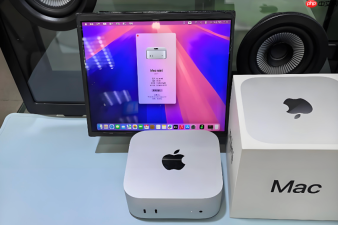
在Mac上启用勿扰模式后,默认会屏蔽所有通知,但你可以单独放行特定云服务(如iCloud、OneDrive、Google Drive)的通知,避免错过重要同步提醒或协作更新。
确认云服务已启用通知权限
打开「系统设置」→「通知与焦点」→ 左侧列表中逐个点击你使用的云服务应用(例如「Finder」对应iCloud云盘、「OneDrive」、「Google Drive」等)→ 确保右侧「允许通知」开关已开启。
若该应用未出现在列表中,说明它尚未请求过通知权限;此时需先在该云服务客户端内触发一次通知(比如手动同步一个新文件),系统才会将其纳入通知管理范围。
在勿扰模式下为指定云服务例外放行
进入「系统设置」→「通知与焦点」→「焦点模式」→ 点击左侧「勿扰模式」→ 右侧滚动到底部,点开「允许的通知」→ 点击「添加应用」→ 从弹出列表中勾选目标云服务(如「OneDrive」或「Google Drive」)。

IT技术解决互联网公司网站模板
下载
IT技术解决互联网公司网站模板是一款适合提供APP设计、网页开发、SEO优化、云服务、数据分析等服务的互联网公司宣传网站模板下载。提示:本模板调用到谷歌字体库,可能会出现页面打开比较缓慢。
【必须关闭“静音未知发件人”选项】 否则即使添加了应用,其通知仍可能被系统归类为“未知”而静音。该选项位于同一页面的「通知过滤」区域,需手动关闭。
完成添加后,该云服务发出的通知将照常显示横幅、声音和角标,不受勿扰模式影响。
验证例外是否生效
方法一:临时开启勿扰模式(点击菜单栏控制中心→点击月牙图标),再在对应云服务中触发一条通知(如上传完成提示、共享文档更新提醒);
方法二:前往「系统设置」→「通知与焦点」→「通知历史记录」,查看最近1小时内是否有该云服务的通知条目——若有且状态为“已显示”,说明例外配置成功。








