





在office2010中进行文档编辑时,为内容添加编号是提升逻辑性与可读性的关键操作。下面为您全面解析编号插入的具体流程。
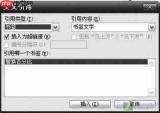
一、为段落快速添加编号
1. 定位目标内容:打开目标文档,将光标置于需编号的段落起始处,或按住鼠标左键拖选多个段落以批量设置。
2. 切换至“开始”选项卡:在Word顶部功能区中,点击“开始”标签页,进入核心编辑区域。
3. 定位“编号”功能区:在“段落”功能组内,找到图标为有序数字序列(如①②③)的“编号”按钮。
4. 应用编号样式:直接单击该按钮,即可自动为所选段落套用系统默认编号;若需更换样式,点击按钮右侧的小箭头,在展开的编号库中任选一种预设格式。
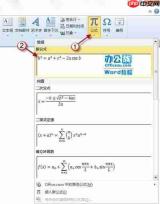
二、个性化定制编号外观
1. 打开高级设置界面:点击“编号”下拉菜单底部的“定义新编号格式”,调出专属配置窗口。
2. 自由调整编号形态:在“定义新编号格式”对话框中,您可自由设定编号所用字体、字号及颜色;从“编号样式”下拉框中选择所需类型,例如“1, 2, 3…”、“A, B, C…”、“一、二、三…”等;还可于“编号格式”输入框内手动增补前缀(如“第”)、后缀(如“项”)或括号等符号。

构建并调试跨Office自动化流程,实现Word、Excel、PowerPoint之间的内容迁移,使用Open XML、VBA、python-docx、openpyxl、py...
3. 控制编号对齐方式:通过“对齐方式”选项,灵活设定编号相对于文本的排版位置——左对齐、居中对齐或右对齐均可一键切换。
4. 保存并启用:完成全部配置后,点击“确定”,新样式即刻生效并应用于当前选定内容。
三、构建结构化多级编号体系
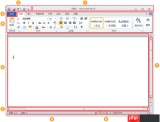
1. 启用多级列表:选中拟分级组织的段落内容,点击“开始”→“段落”组中的“多级列表”按钮,在弹出面板中挑选一种层级分明的编号模板。
2. 调整缩进层次:若默认缩进不符合排版需求,可通过水平标尺拖动缩进标记,或右键段落→“段落”→在“特殊格式”中设置“首行缩进”“悬挂缩进”等方式精细调控各级别缩进量。
3. 深度自定义多级规则:点击“多级列表”下拉菜单中的“定义新多级列表”,进入专业设置界面。在此可逐级设定每层编号格式、字体效果、对齐方向、链接样式(如绑定标题1/标题2样式),甚至指定某一级是否继承上级编号(如1.1、1.2、2.1等),全部设定完毕后点击“确定”即可全局应用。
借助上述操作,您可在Office2010中高效实现基础编号、风格化编号以及专业级多级编号,显著增强文档的层级表达力与专业呈现效果。





