

Word怎样使用文档部件快速插入常用内容

雨墨小哥_8805

雨墨小哥_8805

2026-07-16

1089人浏览

原创

平时在word里要反复插标题、作者、公司名这类重复内容,最省事的入口就是「插入」选项卡下的「文档部件」。它把文档属性、快速部件、自动图文集这些可复用内容全部整合到一起,不用你每次重新手动敲,点几下就能插好。

如果你常做合同、证明、通知、制度类文档,或是同一套模板要反复替换人名、标题、部门信息,这个功能比手动复制粘贴省心太多。提前把文档属性准备好,之后直接从文档部件里调用,后续只要改一次属性,文档里所有对应的内容都能统一更新。

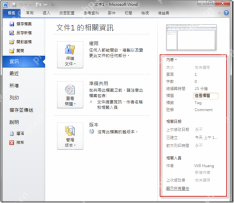
第一步:先在文档信息里确认哪些属性已经存在

正式插入之前,先看下当前文档有没有现成的标题、作者、主题这类属性。文档部件里的「文档属性」不会凭空生成内容,调用的就是这份Word文档自带的属性值,如果这里本来就是空的,插进去只会显示空白占位。
Word怎样使用文档部件快速插入常用内容 - php中文网

如果是做公司通用模板,建议先把标题、作者、公司名这类信息补全,再往正文里插。后面换模板、改文档名的时候就不会东漏一块西漏一块。

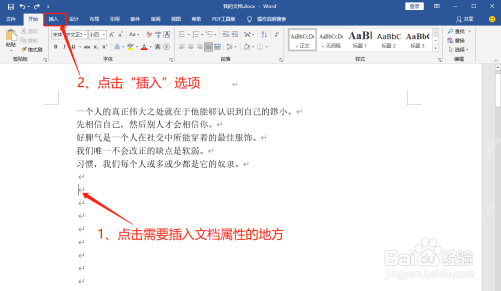
第二步:把光标放到要插入常用内容的位置

确认好属性之后回到正文,把光标挪到真正要显示内容的位置。文档部件插入的是绑定的字段或者可复用块,不会自动帮你找位置,提前定好落点很重要。
Word怎样使用文档部件快速插入常用内容 - php中文网

比如做证明、合同、通知的时候,标题一般插在页首,作者、单位名、分类这类信息可能放在页眉、页脚或者落款区。先把光标放准,后面就不用来回拖内容调位置。

第三步:在「插入」选项卡里打开「文档部件」

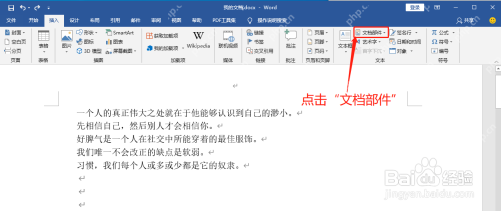
位置选好之后,切到「插入」选项卡,在右侧的「文本」分组里就能找到「文档部件」。这是Word专门放常用可复用内容的统一入口,文档属性、域、自动图文集、构建基块管理器全在这。
Word怎样使用文档部件快速插入常用内容 - php中文网

Adwords
Adwords

营销文案助手。标题公式(100个)、正文写作、AIDA框架、痛点挖掘、客户证言、落地页文案。Copywriting with 100 headline formulas, body copy, AIDA framework, pain points, testimonials.

下载

如果你用的Word界面比较窄,按钮名称可能会被压缩,但基本都在「文本」组附近,只要找到「文档部件」入口,就说明操作路径是对的。

第四步:从文档属性里选要复用的字段

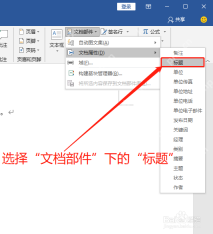
点开「文档部件」之后,最常用的就是「文档属性」选项,点进去能看到标题、作者、主题、类别、备注这些可以直接插入的内容,要插哪一项直接在列表里点就行,不用自己重新输入。
Word怎样使用文档部件快速插入常用内容 - php中文网

做标准模板的时候,标题和作者这两个属性最实用:标题适合放在首页或者页眉,作者适合放在封面、修订页或者内部流转页。后续只要改属性值就行,不用全文搜替换。

第五步:插入后会出现可更新的属性占位内容

选中对应的属性之后,Word就会把内容插到正文里,你看到的不是普通文本,是和文档属性绑定的内容块。像标题这类字段,之后改了文档属性,这里的内容也能跟着更新,不用删掉重新打。这就是它比手动复制内容好用的地方,模板里经常重复出现的信息都用这种方式插入,后期改稿出错的概率会低很多。

第六步:常用固定内容可以继续放进自动图文集或快速部件

要是你要反复插的不只是标题、作者这类属性,而是一整段固定说明、常见落款、标准条款,直接在「文档部件」里用自动图文集或者快速部件存就行。文档属性适合存会变的字段值,自动图文集适合存整块的固定内容,两个搭配起来用最顺手。

Word怎样使用文档部件快速插入常用内容 - php中文网

实际用的时候可以这么分配:标题、作者、类别这类会变动的信息放文档属性,问候语、落款格式、固定条款、模板说明这类大段常用内容放快速部件,之后写文档,常用内容基本点几下就能搞定。

相关文章

PHP速学视频免费教程(入门到精通)
PHP速学视频免费教程(入门到精通)

PHP怎么学习?PHP怎么入门?PHP在哪学?PHP怎么学才快?不用担心,这里为大家提供了PHP速学教程(入门到精通),有需要的小伙伴保存下载就能学习啦!

下载

相关标签:

word

本站声明:本文内容由网友自发贡献,版权归原作者所有,本站不承担相应法律责任。如您发现有涉嫌抄袭侵权的内容,请联系admin@php.cn

相关专题

更多
word背景色怎么改成白色
word背景色怎么改成白色

Word是微软公司的一个文字处理器软件。word为用户提供了专业而优雅的文档工具,帮助用户节省时间并得到优雅美观的结果。word提供了许多易于使用的文档创建工具,同时也提供了丰富的功能供创建复杂的文档使用。怎么word背景色怎么该呢?php中文网给大家带来了相关的教程以及文章,欢迎大家前来阅读学习。

2023.07.21

4351

3

word最后一页空白页怎么删除
word最后一页空白页怎么删除

word最后一页空白页删除方法有:通过删除回车符、调整页边距、删除分节符或调整分页符位置,您可以轻松去除最后一页的空白页。根据您实际的文档情况,选择适合您的方法进行操作,使您的文档更加美观和整洁。本专题为大家提供word最后一页空白页怎么删除不了相关的各种文章、以及下载和课程。

2023.07.24

900

5

word最后一页空白页怎么删除不了
word最后一页空白页怎么删除不了

word删除最后一页空白页,可以尝试使用Backspace键删除空白页,如果无效,查找和删除分页符,或者调整页面边距和行距。还可以尝试将文档保存为其他格式并重新打开和保存。本专题为大家提供word最后一页空白页为啥删除不了的相关的文章、下载、课程内容,供大家免费下载体验。

2023.07.25

2462

5

word单页改变纸张方向
word单页改变纸张方向

word单页改变纸张方向:1、在界面上选择文档纸张方向;2、自定义页面设置;3、分节功能。本专题为大家提供word单页改变纸张方向的相关的文章、下载、课程内容,供大家免费下载体验。

2023.07.27

1160

4

word转ppt
word转ppt

Word是一款常用的文字处理软件,而PowerPoint则是一款专门用于制作演示文稿的软件。在某些情况下,我们可能需要将Word文档转换为PowerPoint演示文稿,以便更好地展示我们的内容。php中文网给大家带来了相关的教程以及文章,欢迎大家前来阅读学习。

2023.08.03

1057

4

word页码从第三页开始为1教程
word页码从第三页开始为1教程

如何将word页码从第三页开始为1,本专题为大家提供相关的文章,希望可以帮助大家解决问题。

2023.08.04

6852

6

多个word合并成一个word教程
多个word合并成一个word教程

在工作中将多个word合并成一个word是一个很常见的操作,本专题为大家提供相关问题的解决文章,大家可以免费阅读。

2023.08.04

2426

5

word插入表格
word插入表格

Word是一个功能强大的文字处理软件,它不仅可以方便地创建和编辑文本内容,还可以插入表格来整理和呈现数据。那么word怎么插入表格呢?php中文网给大家带来了相关的教程以及文章,欢迎大家前来学习阅读。

2023.08.07

2403

3

word表格跨页
word表格跨页

在Word中,表格默认情况下是无法跨页显示的,但是可以通过一些技巧和调整来实现表格的跨页显示。本专题为大家提供word表格跨页的相关文章,希望可以帮到大家。

2023.08.09

625

5

热门下载

更多
网站特效
/
网站源码
/
网站素材
/
前端模板

精品课程

更多
热门推荐
/
最新课程
phpStudy极速入门视频教程
phpStudy极速入门视频教程

共6课时 | 54.6万人学习

独孤九贱(4)_PHP视频教程
独孤九贱(4)_PHP视频教程

共89课时 | 133.4万人学习