本文将展示word 2013中批注的实时呈现功能,尤其适合多用户协同编辑场景,有助于提高文档审阅效率与团队互动体验。
1、 启动Word 2013,由用户A新建一份空白文档。

2、 选中需添加批注的文本或图像,切换至“插入”选项卡,点击“批注”按钮,在弹出框中输入内容即完成添加。
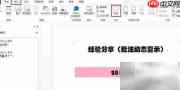
3、 切换到“审阅”选项卡,即可直观查看批注的显示效果。
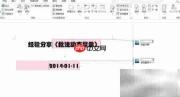
4、 用户B打开该共享文档后,可浏览已有批注并进行回应。
5、 单击批注右侧的“回复”图标,在新生成的批注区域中键入文字,即可完成答复。

6、 也可右键单击任意批注,从快捷菜单中选择“回复批注”,快速发起对话。
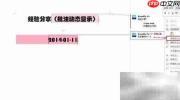

7、 用户A随后可重新打开文档,针对用户B的反馈继续作出回应。
8、 在文档持续共享状态下,各方可反复回复、跟进讨论,构建完整的协作沟通链。