





pdf格式具备跨平台兼容性,不受操作系统语言、字体库或显示设备差异影响,便于随时随地查阅;rtf与网页等格式也各具优势,适用场景广泛。在word 2013中实现格式转换极为简便:只需打开“文件”菜单,点击“另存为”,设定目标保存路径,接着在“保存类型”下拉列表中选择pdf或rtf等所需格式,最后单击“保存”按钮即可一键完成。
1、 启动Word 2013应用程序。
2、 新建文档:支持创建空白文档,也可通过内置模板快速搭建结构化内容。
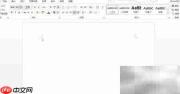
3、 进行文本编辑,录入或排版所需信息。
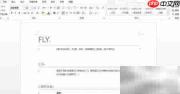
4、 点击左上角Office图标(非右上角),在弹出菜单中选择“另存为”命令。

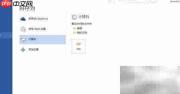
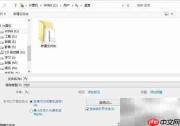
5、 在“另存为”对话框中,指定文档存放位置(如桌面、文档文件夹等)。
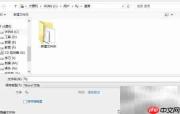
6、 在该界面中输入文件名,在“保存类型”选项中展开下拉列表,默认为“.docx”格式;从中选取“PDF (*.pdf)”(亦可选RTF等其他格式),本例以PDF为例,确认无误后点击“保存”。
7、 PDF文件生成后,可借助Windows 8/10/11系统自带的Microsoft Edge或阅读器应用、Adobe Acrobat Reader DC、Foxit PDF Reader,甚至Word 2013本身直接打开浏览。若导出为RTF或其他格式,则需使用兼容软件打开,确保格式还原准确、内容清晰可读,整体流程高效直观,适配多样化办公与分享需求。


