众所周知,word的查找替换功能虽然强大,但在批量处理方面存在局限。本文将分享一种巧妙方法,利用简繁转换工具实现高效的批量替换操作,显著提升文档编辑效率,让文字处理更加流畅便捷。
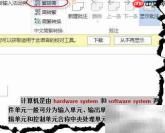
1、 如图所示,下文中的红色词组将被替换为英文。本例仅展示操作流程,先行替换前两个红色词组。该方法不仅适用于中译英,同样可用于中文之间的批量替换。
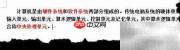
2、 点击菜单栏“审核”选项中的“简繁转换”功能。

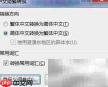
3、 在弹出的“中文简繁转换”窗口中,选择“简体转繁体”,并勾选“常用词汇转换”选项,随后点击下方的“自定义词典”。
4、 进入“简体繁体自定义词典”界面后,点击“导出”按钮,即可生成默认词典文件。
5、 在“另存为”对话框中选择保存路径,输入新文件名,确认无误后点击“保存”完成导出操作。
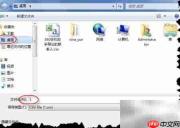
6、 导出完成后,查看该文件的实际格式——它是一个标准的CSV文件。接下来需要对该词典内容进行编辑和调整。
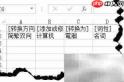
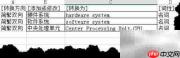
7、 按照图示,在表格中正确填写“转换三拒眠方向”和“词性”两列信息,“添加或修改”栏填入需替换的中文词语,“转换为”栏填入对应的英文翻译,编辑完成后保存文件。

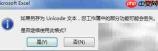
8、 保存时若出现格式警告提示框,无需担心,直接点击“是”继续保存即可。
9、 返回Word,再次进入“审核”菜单下的“简繁转换”功能,打开“自定义词典”窗口,点击“导入”按钮开始加载修改后的词典。
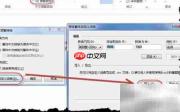
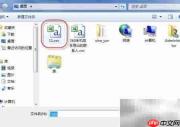
10、 在“打开”对话框中选中刚刚修改并保存的CSV文件,导入成功后系统会弹出提示框确认操作完成。
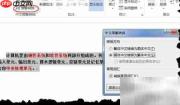
11、 选中需要转换的文本内容,点击“审核”中的“简繁转换”,在弹出窗口中按提示执行转换命令,确认后即可完成批量替换。
12、 转换完成后,原文中的汉字可能显示为繁体,如何将其恢复为简体?

13、 只需重新选中已转换的文本,再次点击“审核”中的“繁体转简体”功能,即可快速还原为简体中文。