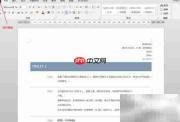
很多人习惯通过网络搜索简历、通讯录、ppt或工作报告等各类文档模板,但往往遭遇模板质量不一、排版错乱、兼容性不佳等问题。事实上,word、excel、powerpoint等office套件本身就集成了丰富且经过专业设计的内置模板资源。这些模板遵循通用规范,格式严谨、结构清晰,既可直接使用,也能轻松定制修改。本文将为您详解如何快速调用word自带模板,高效制作专业简历、联系人列表等内容,显著提升日常办公效率,同时规避从外部渠道下载模板可能带来的安全风险与格式隐患。
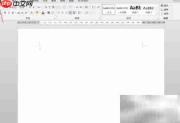
1、 本文以Office 2013版本为例进行操作说明,其他低版本(如2010、2007)界面略有差异,但整体路径基本一致。首先启动Word,新建一个空白文档,进入主操作界面后,在顶部功能区点击“文件”选项卡,再选择左侧的“新建”命令,即可进入模板选择页面。
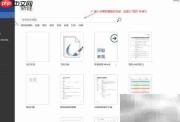
2、 在新建页面的搜索框中输入关键词,例如“简历”,系统将自动匹配并展示相关模板。点击任意模板缩略图,可查看详细预览效果,确认后点击“创建”按钮即可加载使用。
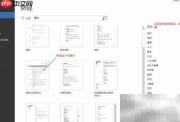

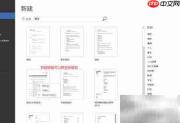
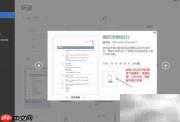
3、 模板加载完成后,Word会自动生成一份结构完整的新文档。建议第一时间执行“另存为”操作,保存至本地指定位置。之后只需替换文字、调整图片或微调样式,即可快速输出符合个人需求的专业文档,大幅缩短制作周期。