Word文档文字替换全攻略:5步操作+高级技巧
Word文字替换秘籍大公开|高效办公必备技能
核心操作五步走
- 打开文档,按
Ctrl + H快速唤出“查找和替换”对话框 - 在“查找内容”栏输入待修改的原文,在“替换为”栏填入新文本
- 若需逐个确认,点击“查找下一处”,核对无误后点“替换”
- 如需批量更新,直接点击“全部替换”,一键完成全文匹配项修改
- 例如统一修改产品型号,50处变更仅需1秒
高级技巧解锁
✅ 区分大小写:启用“匹配大小写”,精准处理 Apple 与 apple 的差异
✅ 整字匹配:勾选“仅查找整字”,避免将 “One” 替换为 “Two” 时误改 “Someone” 成 “Sometwo”
✅ 通配符魔法:
• * 匹配任意数量字符(如 the* 可命中 theater、thespian)
• ? 匹配单个任意字符(如 w?rd 可匹配 word、ward)
✅ 格式替换:通过“更多”→“格式”按钮,实现加粗文字秒变红色、统一字体或段落样式
✅ 特殊符号定位:使用转义符精准查找
• 段落标记 → 输入 ^p
• 手动换行符 → 输入 ^l
• 制表符 → 输入 ^t
避坑指南
⚠️ 操作前务必按 Ctrl + S 保存备份!曾有用户误将“万元”批量替为“元”,造成重大损失
⚠️ “查找”是文本定位仪,适合检索参考文献;“替换”是修改小能手,专治错别字与格式混乱
⚠️ 替换 ≠ 查找:前者重在批量修正,后者重在精准定位
效率对比(撰于2026年6月7日)
1、 以下内容将用于演示此经验。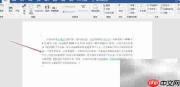
2、 进入页面,点击右上角按钮。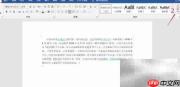
3、 请输入原内容和替换内容,进行文字替换操作。

4、 点击全部替换按钮。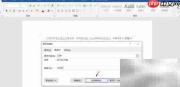
5、 所示,替换已完成,并显示替换次数。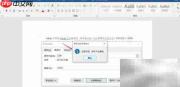
6、 所示,所有内容均已替换完毕。