





想在word整张表格最上面插一行空白,最快的方法根本不是点「插入上方行」,你只要把光标放到要留空的位置,按 ctrl+shift+enter 直接把表格拆开,再给中间自动出来的空白段落调整行高就行。下面的操作界面以word 2013桌面版为准,最近几年出的其他版本菜单名称基本都一致。
第一步:把光标放到分隔位置
先在表格里选好要留空的位置:想在整张表格最顶部加空行,就把光标放在第一行的任意单元格里;想在表格中间某行的上方插空行,就把光标定位到对应那一行。规则很简单:光标落在哪一行,这一行的上头就是后续的拆分点。
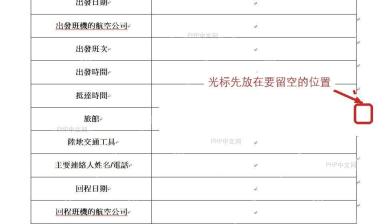
第二步:用快捷键把表格拆开
确认光标位置没错,直接按 Ctrl+Shift+Enter。这一步不会在表格内部新增一行,而是直接把表格从光标所在位置拆成上下两张独立的表,中间自动多出一个普通空白段落。很多人找半天都找不到「表格上方插入行」的入口,卡就卡在这里:Word本身对整张表格上方留空的需求,本来就更适配拆分表格的处理逻辑。
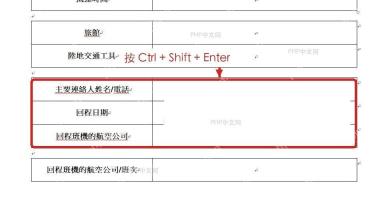
第三步:在中间空白段落补出一行
按完快捷键之后,原来的完整表格就拆成了上下两部分,中间的空白段落就是可自由编辑的区域。多按一次 Enter 就能继续加高空白,按 Backspace 就能把多余的空白收回去。要往这里放标题、备注或日期,直接把内容输在这条空白段落里就行,没必要硬往表格里头插行凑位置。

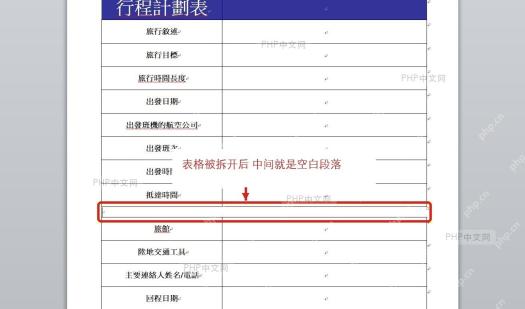
第四步:快捷键无效时改走布局菜单
要是按组合键没反应,先确认是不是输入法拦截了快捷键;试完还不行,就随便点表格里的任意单元格,切到 表格工具 - 布局,再点 拆分表格。这条菜单操作和快捷键是同一个动作,效果完全一样,都是先把表格断开,再在中间腾出空白位置。
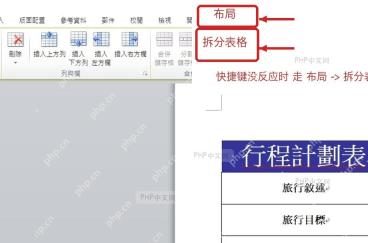
如果你真正要的是在表格内部新增一条数据行,直接用「布局」里的「在上方插入」,或者右键点选插入行就好;只有想在整张表格上方留出标题位、备注位的时候,走拆分表格这条路才更稳,也不容易出格式乱的问题。


