





在使用手机或其他智能设备的过程中,有时为了提升观看效果或满足特定场景需求,我们可能需要对屏幕分辨率进行适当调整。对于 samhelper 这款工具类应用而言,更改其显示分辨率同样操作简便、易于上手。
认识 samhelper 与屏幕分辨率的关系
samhelper 是一款集多种实用功能于一体的辅助软件,而屏幕分辨率作为影响画面呈现质量的关键参数,直接关系到界面的细腻程度、文字可读性以及图标的显示比例。合理设置分辨率,有助于优化整体使用观感。
修改前的基础准备
在着手调整 samhelper 的屏幕分辨率前,请确认设备已接入稳定网络,且剩余电量不低于30%,以避免操作中断。此外,强烈建议提前对重要资料进行备份,确保数据安全万无一失。
具体操作流程
第一步:启动 samhelper 应用程序;
第二步:进入主界面后,点击右上角“设置”图标,找到“显示设置”或“屏幕配置”相关选项;
第三步:在该菜单中查找“分辨率调节”或“界面缩放”功能入口,通常会以滑块、下拉列表等形式呈现。
根据个人使用习惯及视觉偏好,从系统提供的多个标准分辨率档位中挑选最合适的选项。例如,追求高清细节可选择较高分辨率,若更看重操作便捷性与图标大小,则适配中等或偏低分辨率更为理想。
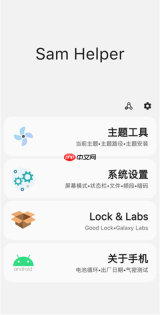

对于部分支持高级自定义的设备,还开放了手动输入分辨率数值的功能。此时需谨慎填写宽高像素值(如1080×2340),务必核对无误,防止因格式错误或超出设备支持范围引发界面错位、黑屏等异常现象。
完成设置后,返回应用主界面观察实际显示效果。若发现字体过小、按钮难以点击或画面模糊等情况,可随时回到设置页重新微调,直至达到满意状态。
使用提醒与注意事项
需注意的是,分辨率的变动可能间接影响设备运行效率。设置过高可能导致GPU负载上升、发热加剧、续航缩短;而设置过低则易造成UI元素变形、信息显示不全等问题。
另外,并非所有机型均允许自由修改 samhelper 的显示分辨率,尤其是一些厂商深度定制的操作系统可能存在权限限制。如遇无法保存设置、选项灰显或修改后界面异常等情况,应立即切换回默认分辨率,并排查是否存在系统版本兼容问题或第三方安全软件拦截行为。
只需按照以上清晰指引逐步操作,你就能轻松完成 samhelper 屏幕分辨率的个性化设定,打造专属的舒适视效环境。现在就开启你的定制之旅吧,享受更贴合需求的交互体验!


