





用ppt的「平滑切换」做时间轴演变动画,思路特别好懂:先做一页完整的时间轴,复制这页幻灯片,在第二页里把年份节点、说明文字或者高亮区域挪到新的状态,最后给后一页加「切换 > 平滑」效果就行。播放的时候,powerpoint会自动把前后两页里相同对象的位置、大小和样式做过渡,看起来就像时间轴在连续自然演变。
这个方法适合做产品迭代、项目里程碑、公司发展历程、政策变化、课程进度这类时间线内容。不用给每个对象挨个加“飞入、淡化、路径”动画,靠两页幻灯片之间的对象变化就能生成过渡效果,后期调整起来要轻省很多。
AI一键生成成品PPT☜☜☜☜☜点击生成;
第一步:先做出一页静态时间轴底稿
新建一页幻灯片,先把时间轴主线画出来,直线、曲线、自由曲线都可以用。再把年份节点、图标、简短说明排在主线附近。做底稿阶段不用急着加动画,先把线条走势、节点间距调顺,保证文字可读性过关就行。
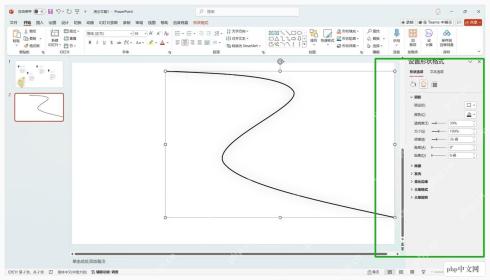
如果时间轴要表现“从过去到现在”的演变,建议先把起点、终点和当前重点节点标清楚。平滑切换只负责让对象移动得顺滑,没法帮你解决信息层级混乱的问题。
第二步:整理每个阶段的文字和图标
把每个时间节点的标题、说明文字和图标放到对应位置。为了后面平滑切换识别更稳定,同一组内容尽量保持同类型:第一页是文本框,第二页也用文本框;第一页是图标,第二页就不要换成截图。
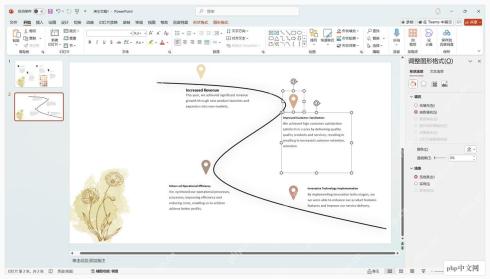
如果一个节点由图标、年份和说明组成,可以先把它们组合成整体。后面复制幻灯片后直接移动整组对象,平滑切换更容易保持元素的相对位置,不会出现图标先飞出去、文字还留在原地的错位情况。
第三步:复制幻灯片并调整下一阶段状态
在左侧缩略图栏复制当前做好的幻灯片。进入复制出来的第二页,把需要变化的对象移动、放大、缩小、改颜色或者调整透明度。比如第一阶段节点在第一页是普通显示,第二页可以把它挪到画面中心做高亮,其他节点适当淡化处理。
平滑切换靠前后两页的对象对应关系生效。别在第二页把原对象删掉再重新插入一批新对象,不然PowerPoint可能把它当成全新内容做淡入效果,不会按你想要的轨迹从旧位置平滑移动过来。

第四步:给后一页应用“切换 > 平滑”
选中第二页幻灯片,点开顶部菜单栏的“切换”选项卡,点击“平滑”效果。这个效果要加在后一页,不能加在第一页。设置完之后,从第一页播放切到第二页时,PowerPoint才会自动计算两页对象之间的移动和变化逻辑。
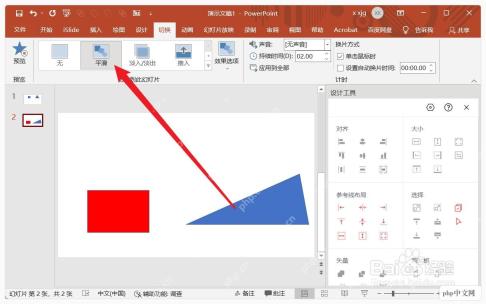
如果你在版本里找不到“平滑”选项,先确认自己用的是支持该功能的Microsoft 365或者较新的PowerPoint版本。旧版PowerPoint没有自带这个切换效果,只能用路径动画或者淡化动画替代。
第五步:设置持续时间和播放节奏
平滑切换加好之后,在“切换”选项卡右侧调整持续时间。时间轴演变的速度别太快,1到2秒的时长观众更容易看清;如果节点特别多,可以适当延长到2.5秒。需要自动播放的时候再设置换片方式,平时保留单击鼠标切换,讲解的时候更方便。
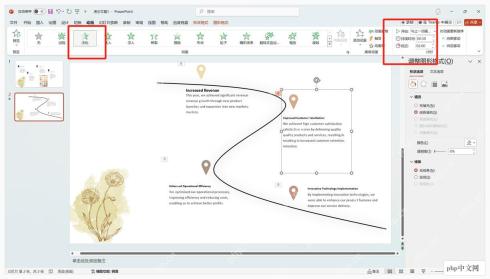
演示时间轴的时候,节奏比花哨的效果重要。每一次平滑切换最好只强调一个变化,比如节点往前推进、阶段内容放大、重点高亮或者说明文字展开,别同时让太多元素到处乱跑。
第六步:预览并修正对象对应关系
点“预览”按钮或者直接从第一页开始放映,观察时间轴是不是按你预想的逻辑移动。如果某个节点突然闪现、消失或者跳变,一般都是前后两页的对象类型不一致,或者之前删了原对象重新插了新的。回到两页幻灯片里检查对象位置、组合关系和层级就行。
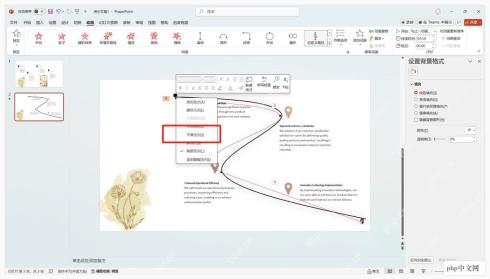
想做多段连续演变也很简单,接着复制第二页生成第三页,修改第三页的对象状态,再给第三页也应用“平滑”效果就好。整条时间轴可以按“第一页初始状态、第二页阶段一、第三页阶段二、第四页阶段三”的方式逐页推进。
做完后重点检查三件事
先检查每一页对应的元素对象有没有都保留,再确认平滑切换效果是不是只加在每段变化的后一页,最后播放看一遍文字停留的时间够不够观众读完。时间轴动画不用做的太复杂,只要观众能看清阶段变化、记住当前重点,平滑切换的作用就发挥到位了。





