





用word想靠导航窗格快速调整章节顺序,先把所有章节分别设成「标题1、标题2、标题3」这类自带的标题样式,再点开顶部「视图」选项卡打开导航窗格。等左侧跳出标题大纲之后,直接拖动任意标题,它底下的所有正文都会跟着一起挪,比整段剪切粘贴稳妥多了。
这个方法特别适合改论文、项目方案、投标标书、公司制度还有长篇教程这类长文档。核心要注意的点只有一个:导航窗格只认系统自带的标题样式,你自己手动把字放大加粗的普通文字,它根本不认。要是没给章节套对标题样式,左侧大纲显示不全,拖动章节的时候很容易漏内容。
第一步:先给章节套用标题样式
在正文里选中一级章节标题,套用「标题1」;二级小节套「标题2」,往下的层级依次对应套「标题3」就行。别光靠自己加粗、居中、改字号假装成标题,导航窗格根本不会把这种普通段落识别成章节节点。
要是左侧大纲缺了某一章,十有八九就是那行文字没套标题样式,回到正文补完样式,再打开导航窗格核对大纲全不全就好。
第二步:在视图里打开导航窗格
点开Word顶部的「视图」选项卡,直接勾选「导航窗格」(部分版本显示叫「功能窗格」),左边就会弹出导航区域,里面有标题、页面、结果几个标签,调章节顺序的时候,我们只用「标题」标签就够。
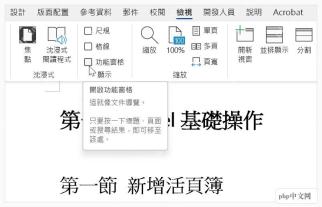
文档特别长的时候,开了导航窗格比你拖鼠标滚页方便太多,点任意标题,右侧正文直接跳转到对应位置,先挨个点一遍确认大纲层级没出错再往下操作。
第三步:在标题列表里定位要移动的章节
切到「标题」标签之后,左边会按照你设置的层级把所有章节列出来,一级标题是最大的节点,二级标题会自动缩进排在它下面。找到你要挪动的章节,先点一下,确认右侧正文跳去了正确的位置。
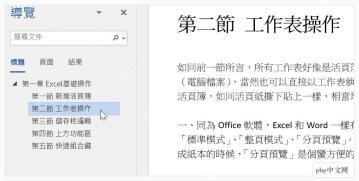
挪之前最好先存个备份,导航窗格拖动的时候是把当前标题连带它底下的所有内容一起移动,尤其是多级嵌套的文档,拖错一级标题直接带走一整章,很容易出乱子。
第四步:拖动标题调整章节顺序
把鼠标放在左侧要动的标题上,按住左键往上或者往下拖,等看到你想要的插入位置提示线出现再松手,Word就会把这个标题连带它所属的全部内容移到新位置。哪怕你拖的是二级标题,它底下的三级标题和正文也会跟着一起走。

要是拖完发现正文没跟着动,基本都是底下的内容没归属到这个标题下,或者中间混进了层级错了的标题,先按Ctrl+Z撤销,回头检查标题样式和段落层级就行。
第五步:用右键菜单调整标题层级
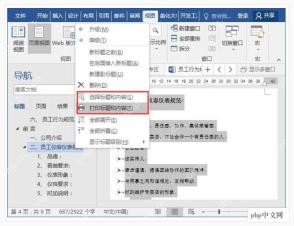
在导航窗格里右键点任意标题,能看到升级、降级、在之前新增标题、在之后新增标题、删除这些命令。要是章节顺序没问题,只是标题层级不对,优先用「升级/降级」来调整,别跑去正文里手动改编号,容易乱。
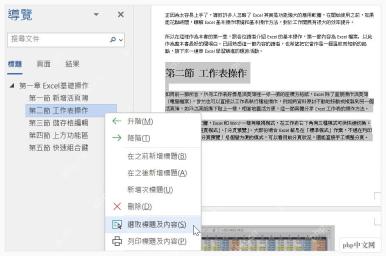
举个例子,某小节不小心变成了一级标题,直接右键点它选「降级」,它就自动归到上一级标题底下了,比重新套样式快很多,还不容易把目录编号搞乱。
第六步:折叠大纲后再移动大章节
文档嵌套层级特别多的时候,可以先把导航窗格里的标题折叠起来,只留一级或者二级大纲。折叠完再拖章节,不容易点错落到别的小节上,也能一眼看清整篇文档的整体结构。
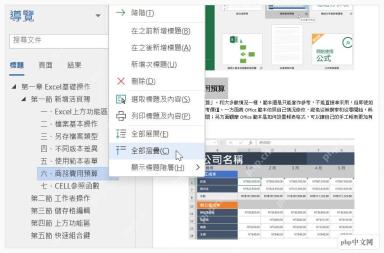
要是只想看所有一级标题,直接在「显示标题层级」里选对应级别就行。先把大的章节顺序调对,再逐层展开二级、三级标题核对细节,长文档里操作就不会迷路。
调整完成后检查标题内容和目录
导航窗格右键菜单里有个「选择标题和内容」选项,用它就能直接选中当前章节的全部内容,方便核对有没有漏东西。挪动完大章节之后,用这个功能挨个检查一遍,就不会出现表格、图片或者小段落遗留在原位置的问题。
全部调完记得更新目录和交叉引用。要是目录没自动同步,右键点目录选「更新域」,挨个核对页码、编号、图表引用有没有跟着改对。调章节顺序再快,最后这步核对收尾也不能省,才能出没问题的终稿。


