





ppt 目录页如果只堆几个文字标题,放映的时候得一页页往后翻,互动感特别差。powerpoint 自带的「缩放定位」功能,可以把目录项做成可点击的缩略图,点一下缩略图直接跳去对应章节,讲完还能自动回到导航页。它比普通超链接做的可视化目录好用很多,产品介绍、课程课件、年度汇报和多模块方案展示都很适用。
第一步:先把幻灯片按模块整理好
做缩放导航前,先把整份 PPT 的结构捋顺。比如第 1 部分是背景介绍,第 2 部分是方案说明,第 3 部分是数据展示,第 4 部分是落地计划。每个模块最好单独做一张清晰的封面页,这张封面页后续就会变成目录导航里的对应缩略图。
AI一键生成成品PPT☜☜☜☜☜点击生成;
如果页面顺序还没敲定,先别急着插入缩放定位。缩放定位是绑定具体幻灯片或节的,后期大量移动页面会大幅增加调整成本。比较稳妥的做法是先定好整体目录结构,再给PPT分节,最后插入导航。
第二步:从插入菜单打开缩放定位
在 PowerPoint 里打开目标演示文稿,切到准备放目录的页面,点顶部「插入」选项卡,在链接相关的功能区里就能找到「缩放定位」功能。点开下拉菜单能看到三个常见选项:摘要缩放定位、节缩放定位和幻灯片缩放定位。
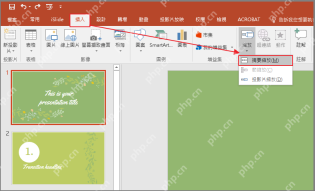
三种方式的适用场景不一样:摘要缩放适合自动生成完整的总目录页;节缩放适合按章节跳转;幻灯片缩放适合直接跳到某一张指定页面。做交互式目录时,最常用的就是摘要缩放和节缩放。
第三步:用摘要缩放生成目录页
如果你的 PPT 已经按章节分好节,可以直接选「摘要缩放定位」。弹出的窗口里勾选每个章节的代表页面,通常选每节的第一页就行。确认之后,PowerPoint 会自动生成一张带所有缩略图的摘要页。
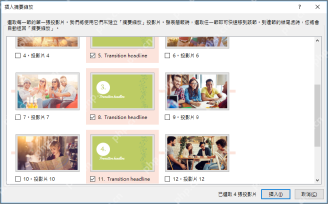
这一步要注意别勾太多页面,目录导航得清晰,一般留 4 到 6 个入口就够了。要是把每一页都塞进目录,观众反而不知道该看哪里,放映节奏也会乱掉。

第四步:调整缩放目录页的排版
自动生成的摘要页,可以像编辑普通对象一样调整缩略图的大小、位置和样式。建议给每个缩略图配上简短标题,比如「项目背景」「核心方案」「数据分析」「执行计划」。标题尽量短,最好 4 到 8 个字,现场演示的时候大家一眼就能识别。
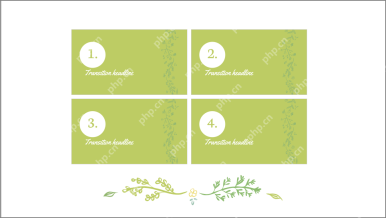
想把目录页做得更像按钮,可以给缩略图加外框、阴影或者统一底色。注意别把缩略图本身盖住,不然放映时可点击的区域会不清晰。改完之后建议直接切到放映模式测试,别光在编辑模式里预览效果。
第五步:需要局部跳转时用节缩放定位
如果你已经做好了一版设计好的目录页,不想让 PowerPoint 自动生成新页面,可以用「节缩放定位」。它会把选中的节的缩略图直接插入到当前页里,你自己把这些缩略图摆成目录按钮的样式就行。
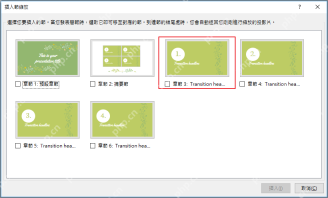
节缩放特别适合灵活调整演示顺序的场景,比如领导临时只想听预算部分,你直接点对应的预算模块就能进入那一节,讲完再返回导航页,不必从前面逐页往后翻。
第六步:设置返回目录页并测试放映
选中缩放定位对象后,在顶部的格式选项卡里找到「返回到缩放定位」的选项,确认开启。开了之后,当前节或者当前页面播放完,会自动回到目录导航页;如果关掉这个选项,幻灯片就会按普通顺序继续往后播放。
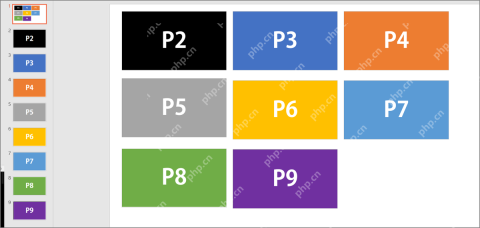
最后一定要从头完整放映测试一次:点每个目录入口,看是否跳到了正确的章节,讲完后能不能回到导航页,缩略图会不会太小、标题能不能看清。这些都确认没问题,这张目录页就不是摆着看的装饰,是真的能自主控制演示节奏的交互导航了。





