





想给ppt做个点一下就能跳去对应章节的交互式目录,最省事的法子不是挨个给目录文字手动加超链接,直接用powerpoint自带的「缩放定位」功能就行。它会把目标页面缩成可点击的卡片,放映时点目录直接跳转,看完还能自动回到目录页。
这套做法适合章节多、现场演示需要随时切换顺序的课件、工作汇报和产品方案。整个流程按「先做好章节页,再插摘要缩放,最后调跳转效果」走就行,做完直接就能得到一页全功能可点击的交互式目录。
AI一键生成成品PPT☜☜☜☜☜点击生成;
第一步:先把要跳转的章节页准备好,再单独留一页做目录
做缩放定位之前,先把所有章节页按顺序排好,比如方案背景、核心功能、实施步骤、预算安排这些内容,各自单独占一页。目录页最好单独放在最前面,后面插入缩放功能的时候也好管理。
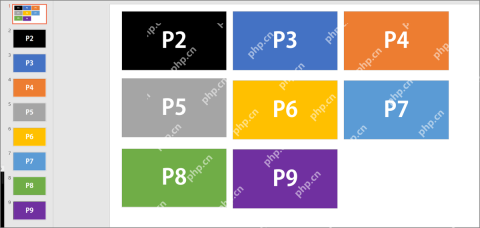
要是没整理好章节页就急着插缩放,之后删页、调顺序,目录里的跳转卡片全得跟着重新改,反而更麻烦。
第二步:在目录页打开“插入”,找到“摘要缩放”入口
切到之前留好的目录页,点开顶部功能栏的「插入」选项,找到「缩放」分类下的「摘要缩放」。这步是做交互目录的核心入口,点完它会自动把你选中的章节页批量生成可点击的缩略卡片。
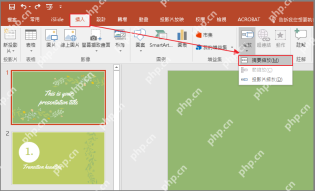
如果你用的PPT里找不到「摘要缩放」,先确认是不是用的近年更新的新版本,旧版PPT没有这个功能,只能退回去用普通超链接的老办法,做不出这种原生的跳转目录效果。
第三步:勾选需要加入目录的章节页,不要把目录页自己也选进去
点开「插入摘要缩放」之后,PPT会弹出章节选择窗口,直接勾选你要放进目录的章节页就行,每个选中的页面对应一张可点击卡片。
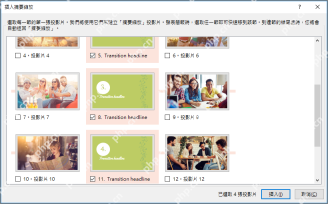
别把当前这页目录页也选进去,不然放映的时候很容易出现点目录反而跳回目录的死循环,整个目录结构乱得没法用。

第四步:让 PPT 自动生成目录卡片,再统一调整排版
确认插入之后,PPT会自动在当前目录页生成一组缩放卡片,每张卡片都对应一页你选好的章节。先别急着调动画,把这些卡片排成两列、三列或者规整的宫格样式,页面一眼扫过去就能看清所有模块分区。
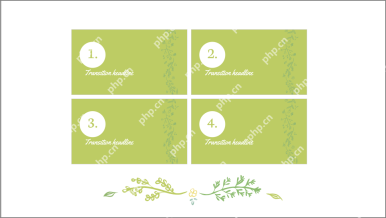
想让目录更像导航页,也可以给每张卡片加章节编号、统一配色或者加外框,这些都属于排版优化,其实插入完成的那一刻,核心跳转功能就已经生效了。
第五步:需要补单独跳转入口时,再用“节缩放”补充某一页
要是不需要做整套完整目录,只想单独给某个章节加个可点击的跳转入口,也可以用「缩放」分类下的「节缩放」,只插入单个目标章节就行,适合放在封面、过渡页或者重点模块里用。
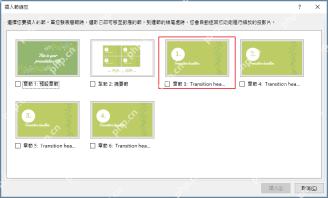
摘要缩放适合一页搞定完整目录,节缩放适合做局部跳转入口,两种功能可以混着用,不过最好先把主目录页定下来,再决定哪些位置需要加单独的跳转入口。
第六步:放映时测试点击跳转和返回目录效果
全部弄完一定要切到放映模式,亲手点一遍所有目录测试。正常情况下点任意一张缩放卡片,都会直接跳去对应章节;章节播完或者你手动切页结束,只要保留默认的缩放设置,看完就会自动回到目录页,接着点下一个模块就行。
要是测试的时候点了没反应,优先查三个问题:是不是真的开了放映模式、目录卡片有没有被其他形状盖住、之前整理页面的时候有没有删掉或者替换掉对应的章节页。把这几个问题排查完,交互式目录基本都能稳定运行。
整套操作核心逻辑特别简单:先把所有章节页整理好,用「摘要缩放」一键生成目录卡片,最后切到放映模式验证一遍跳转就行。做出来的PPT目录不只是好看,是真的能点、能跳转、看完能回目录接着讲,现场演示顺手太多。





