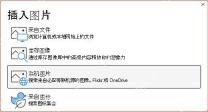
做ppt汇报不想再老老实实按第一页、第二页顺着往下翻?完全可以把「缩放」功能当成可点击的导航页来用。相当于在幻灯片里塞了一张目录地图,点哪个模块就直接跳去对应章节,讲完还能退回到目录页切换别的内容,做项目复盘、方案汇报、课程展示、思维导图式演示都特别顺手。
不同版本的PowerPoint里,这个功能有的显示叫「缩放」,有的是英文「Zoom」,只要能看到「摘要缩放定位、节缩放定位、幻灯片缩放定位」这几个入口,操作逻辑都是通的。
AI一键生成成品PPT☜☜☜☜☜点击生成;
先把汇报内容拆成几个清晰的模块
做非线性汇报之前,别急着点缩放功能。先把整份PPT按主题拆成几个章节,比如“背景、数据、方案、预算、结论”,每个章节的第一页就当成思维导图的一个节点。后面生成摘要缩放的时候,PPT才知道要把哪些页面放到导航页里。
要是你之前已经给幻灯片分好节了,生成的缩放导航会更稳定;没分节也没关系,直接用摘要缩放先生成目录,再跟着PPT的提示补分章节就行。

从插入选项卡打开缩放入口
切到PowerPoint顶部的“插入”选项卡,找到“缩放”按钮。三个常用入口的定位不一样:摘要缩放适合做总目录,节缩放适合给某个章节做局部导航,幻灯片缩放只用来跳转到指定某一页。做全流程的非线性汇报优先选摘要缩放,它最接近总览式思维导图的效果。
点开摘要缩放之后,PPT会弹出选择窗口,直接勾选每个模块的起始页就行。勾选的页面边界越清楚,最后生成的导航页越像好用的可点击结构图。
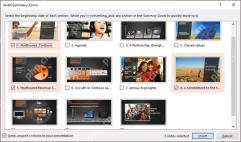
用摘要缩放生成第一张导航页
选好所有章节起始页,点击“插入”,PowerPoint会自动生成一张全新的摘要页,刚才勾选的所有页面缩略图都会直接放到这张幻灯片上。放映的时候点任意一个缩略图,就能直接跳到对应章节。
这一步相当于把原本线性的PPT改成了“地图式汇报”。你可以随便把这些缩略图按业务逻辑重新排布,比如左边放问题、右边放解决方案、中间放核心结论,观众看到的就不是干巴巴的普通目录,而是一张能交互的思维导图。
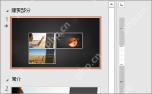

用缩放工具调整跳转和播放方式
选中导航页里任意一个缩放缩略图,顶部就会弹出“缩放”工具选项卡。这里可以改边框样式、缩放效果、背景,也能自定义跳转之后的播放方式。做正式汇报的时候,重点看“返回到缩放”和“缩放切换”这两个选项就行。
只要勾选“返回到缩放”,你讲完某个模块的全部内容之后,PPT会自动跳回导航页,方便你接着选下一个模块。这个设置特别适合问答式汇报:领导先问预算相关的内容,你直接点预算模块,之后想看方案细节,退回到导航页再切过去就行。

给每个节点设置返回目录的路径
逐个点选导航页上的所有缩放对象,按你的需求确认“返回到缩放”的勾选状态。不是所有场景都必须返回目录:如果某个章节你打算一口气从头到尾讲完,完全可以不勾;要是这个内容只是个临时跳转的分支,建议勾上,避免放映的时候自己迷路。
同时可以把切换时长调短一点,让跳转动作更干脆利落。非线性汇报最忌节奏拖沓,缩放动画留1秒左右就刚好,既能让观众看出来页面跳转了,又不会显得花里胡哨。

替换缩略图外观并完整试放一遍
默认的页面缩略图有时候太素,不像思维导图的节点,可以在缩放工具里选择“更改图像”,换成图标、模块封面或者简洁的关键词卡片。注意别把每个节点做得太花哨,汇报页的核心是让听众一眼就知道“点这里会进到哪部分”。
全部设置完之后,从头放映一遍整个PPT:点每个节点,确认能准确跳到对应章节;章节讲完之后,该返回目录的要能正常返回,不需要返回目录的能继续往后正常播放。这三点都跑通,一份带定位跳转的非线性PPT就基本成型了。