





想让teams自动生成会议纪要,根本不用等散会了再找工具费劲整理,提前在会前把录制、转录的配置调好就行。只要会议正常完成录制和转写,结束后直接在回顾页面就能看录像、逐字稿、发言时间线、ai整理笔记还有待办清单。不同租户的权限规则不一样,部分ai纪要功能还得开teams premium或者microsoft 365 copilot授权才能用,所以先把基础设置核对稳妥最靠谱。
第一步:开会前打开录制和转录选项
新建Teams会议的时候,先点开会议选项页,确认录制、转录权限是开启状态。如果你们公司的组织策略允许,直接把自动录制、自动转录的开关打开就行,后面会议一启动系统就会自动记录内容,不用主持人中途手忙脚乱找按钮开录制。
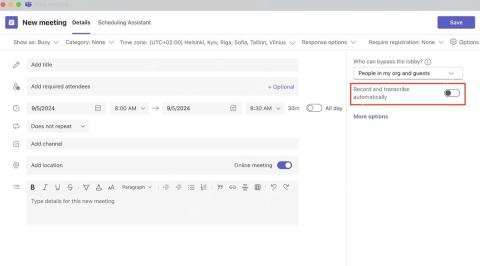
要是你连相关开关都看不到,大概率是管理员在后台关了会议录制、转录的策略,要么就是你账号没拿到对应的使用许可。碰到这种情况别死磕客户端反复找入口,直接让IT管理员去Teams管理中心,核对下会议策略、录制策略和转录权限的配置就行。
第二步:会议开始后确认录制状态
会议开起来之后,主持人也可以在更多操作菜单里手动点开始录制和转录。启动之后所有参会人都会收到正在录制/正在转写的提示,这个提醒非常重要,一方面是合规要求,另一方面也能避免会开完了才发现全程没录的乌龙。
要是会议内容涉及客户信息、内部财务数据、合同条款或者员工隐私,建议开会前先跟所有人说明录制用途,确认大家都同意再开录。Teams的自动纪要再好用,也得先保证会议录制和数据使用符合你们公司的内部规则。
第三步:会议结束后进入回顾入口
会开完之后,Teams会后台处理录制和转录内容,处理完你直接从会议聊天框、日历里的会议详情页,或者专门的回顾入口就能进到会后页面,常见的入口会显示View recap、Transcript、Agenda and notes这类选项。
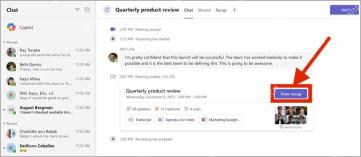
刚结束的会议不一定马上出完整纪要,尤其是会时长、参会人多或者当时网络不太稳的情况,后台处理可能要等几分钟。可以先确认录制文件有没有生成,再等转写和回顾内容慢慢加载就行。

Outlook 日历 / Microsoft 365 日历 SECURE API CLI。当用户需要列出、搜索或读取 Outlook / Microsoft 365 日历事件,以及创建……
第四步:在 Recap 页面查看录像、转录和时间线
进到Recap页面之后,左边一般能直接播会议录像,底部会显示发言人时间线、主题或者章节标记,右边可以看逐字转写稿、会议笔记、提及内容还有关联文件。要回头找某段讨论的话,直接点时间线就能跳转到对应的视频片段。
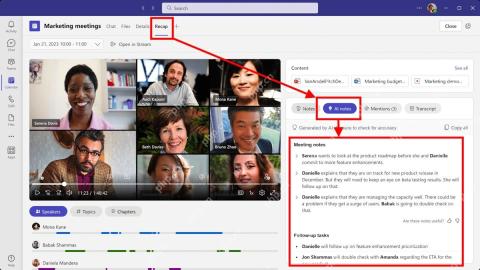
普通的转写稿足够你快速搜想要的发言内容,智能回顾功能还会帮你把会议重点再梳理一遍,比如某个人提的关键时间点、共享屏幕出现的片段、某个主题的讨论区间,全都会标出来当回看线索。开超过一小时的长会,用这个找内容比从头拖视频进度条省太多时间。
第五步:查看 AI 纪要和建议任务
要是你的账号已经有Teams Premium或者Microsoft 365 Copilot的授权,Teams还会在回顾页里自动生成AI笔记、建议待办、主题章节和更清晰的发言人时间线。AI笔记会把零散的讨论重点整理成通顺的段落,建议待办会直接把需要跟进的事项全部拎出来。
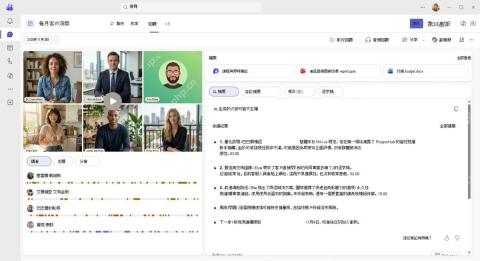
AI生成的纪要用来出第一版草稿没问题,但别直接拿来当最终定稿。涉及决策内容、金额、客户承诺和交付时间的部分,最好回去核对一遍原始转写稿或者录像,确认没出错之后,再把最终纪要同步到Word、OneNote、Loop或者团队知识库里面。
第六步:常见问题和检查点
要是没生成纪要,先排查会议有没有真的启动录制和转录;只有录像没AI笔记的话,再核对账号授权和管理员后台的策略配置;转写出来的文字错漏多,下次开会前记得选对对应口语的识别语言;外部参会人看不到回顾内容,就去检查下共享权限和会议组织者的设置。
平时用的时候可以把流程固定下来:会前确认好录制和转录配置,会上别忘了给所有参会人提一句正在录制,散会之后先去回顾页核对AI整理的笔记和待办,再人工把核心内容过一遍校对错漏。这么用下来,Teams的录制就不只是存一份视频文件,还能变成方便检索、方便跟进的结构化会议纪要资料。





