





ppt做了好几页之后,想发微信群、公众号、内部知识库,或者直接在手机上预览,直接发源文件特别不方便。把所有页面拼成一张长图,对方不用下载ppt,划一下就能连续看完。常用的操作方法分两类:一类是直接在powerpoint里借助拼图类插件导出,另一类是用专门的转换工具,把整份ppt拼成一张高清长图。
第一步:先整理好要导出的幻灯片
导出长图之前,先把PPT的页面顺序、页面比例、字体和配图全过一遍。长图只是把现有页面挨个拼接起来,不会自动帮你重排内容。要是某一页本身留白太多、字太小、比例和其他页不统一,导出来的长图也会跟着不协调。
AI一键生成成品PPT☜☜☜☜☜点击生成;
建议先把所有幻灯片尺寸统一,大家常用的16:9或者4:3都行。如果是给手机端看的,页面内容尽量做简洁点,别一页塞一大堆小字。导出前还可以把封底、空白页、重复的页面删掉,只留真正要展示的内容。
第二步:用PPT拼图功能设置长图参数
电脑上装了iSlide这类PowerPoint插件的话,直接在插件菜单栏里找「PPT拼图」这类功能就行。打开之后一般能自定义图片宽度、横向排几页、外边距、内边距、背景颜色,还能选要不要包含封面页、封底页。
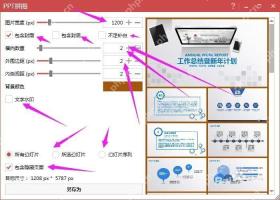
想做常见的单列长图,横向数量直接设成1就行;要是做缩略预览图,设成2或者3都可以。给手机端阅读的话,图片宽度可以适当调高,避免文字被压缩得太糊。边距别设太大,不然整行长图松松散散的不好看。
第三步:预览合并效果并另存为图片
参数都调完,先看界面右侧或者弹出窗口里的预览效果。重点核对下页面顺序对不对、两页衔接的地方有没有断层、背景色是不是统一、边框有没有留太宽。确认没问题之后,点「另存为」或者保存按钮,选JPG或者PNG格式导出。
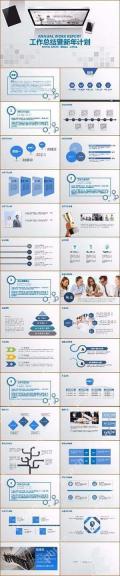
要是长图里文字很多,PNG格式通常更清晰;如果配图特别多、导出后文件体积太大,换成JPG格式就好。导完之后最好点开原图放大检查一遍,确认文字边缘没有明显发虚,再拿去分享或者上传。

第四步:批量文件可选择“整个文档一张图”
一次要处理多个PPT,或者觉得插件导出的清晰度不够,可以用批量转换工具。把PPT文件批量添加进去之后,在输出格式类型里选转为图片,再把图片处理方式设为「整个文档一张图」。这样每份PPT都会自动拼成一张连续长图,不会每页单独导出成零散的图片。
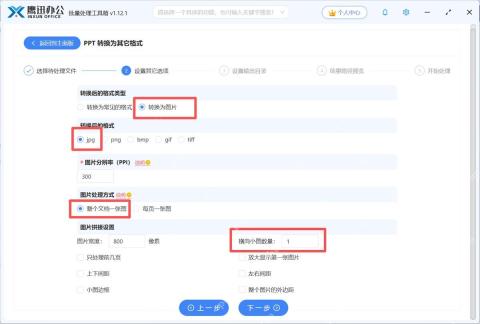
这里一定要注意输出宽度和分辨率的设置。宽度太小,文字会糊;宽度太大,图片文件体积太重,手机加载半天刷不出来。一般用来发微信或者网页预览,先设个中等宽度试试,导出之后再根据清晰度调整就行。
第五步:设置输出目录并开始转换
参数都确认好,选好输出文件夹,点开始转换。等处理完,打开输出文件夹检查长图。重点看顶部底部有没有裁掉内容、页面衔接的地方有没有错位、图片有没有被压缩变形。要是批量转换了很多份,最好抽几份页数不一样的PPT看看,避免有些特殊尺寸的文件拼接出问题。
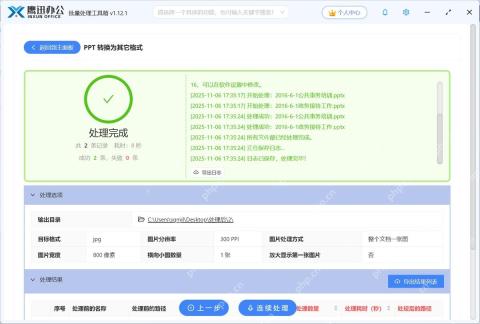
长图导出成功之后,可以用图片压缩工具把体积控制到合适大小。发公众号或者上传网站的话,建议留一份高清原图,再单独压一份用来发布的版本。之后要裁剪、二次上传或者改版的时候,手里还有清晰的原文件能用。
第六步:导出长图时的常见问题
碰到导出长图的常见问题,对着调整就行:导出来的图太糊,优先把输出宽度或者分辨率拉高;文件太大,要么减少非必要页面,要么改用JPG格式;页面中间多出白边,回去检查拼图设置里的外边距和内边距数值;拼接出来顺序不对,先回PPT里把幻灯片顺序理清楚,再重新导出一次。
要注意的是,长图只适合展示分享,没法再编辑内容。重要资料一定记得同时保留PPT源文件,既能用长图快速传播,之后要修改排版也有得改。





