





word文档里图表多了之后,手动改编号特别容易出错。比如你在前头新插一张图,后面所有的图2、图3、表1全得跟着改,正文里写的对应引用也得挨个调。想要不出错,按逻辑走就行:先用「题注」生成自动编号,再用「交叉引用」往正文插引用位置,最后点一下更新域,所有编号就能自动同步刷新。
第一步:先给图片或表格插入题注
光标放到图片、表格或者图表旁边,点开顶部菜单栏的「引用」选项卡,点「插入题注」。弹出的窗口里先选标签,比如选「图」或者「表」,再选要把题注放在对象的上面还是下面。常规排版都是表格标题放表格上方,图片标题放图片下方,写论文、做项目报告这么放完全符合通用规范。
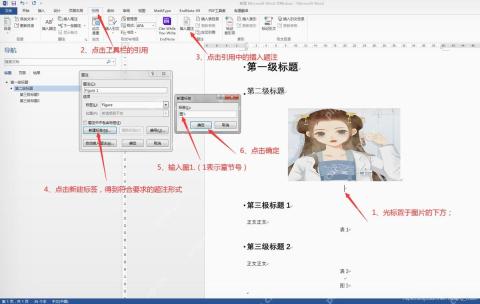
别自己手动敲「图1」这种编号,让Word自动生成。之后能跟着内容变化自动调整的,就是这段Word自动生成的域编号,你要是手动打成普通文字,哪怕按F9刷新也不会变。
第二步:按需要设置图表编号格式
要是普通文档,直接用默认的「图1、图2、表1、表2」编号就够用。如果是学校要求的论文、公司的项目报告,需要按章节排序编号,点开编号设置,勾选「包含章节号」,就能生成「图1-1、图1-2、表2-1」这种带章节前缀的格式。
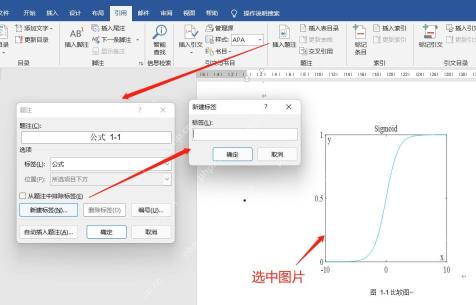
要注意,带章节的编号能不能正常显示,前提是你文档里的各级标题已经套了Word自带的「标题1」「标题2」样式,题注才能识别到对应的章节层级。要是设置完没出章节号,先去检查标题样式有没有套对,别瞎改题注里的文字。
第三步:在正文里插入交叉引用
正文里需要提到某张图、某个表的时候,把光标挪到要插引用的位置,同样进「引用」选项卡点「交叉引用」。弹出的窗口里,引用类型选你要的「图」或者「表」,引用内容一般选「仅标签和编号」,再在下拉列表里挑对应的题注,点插入就完事。
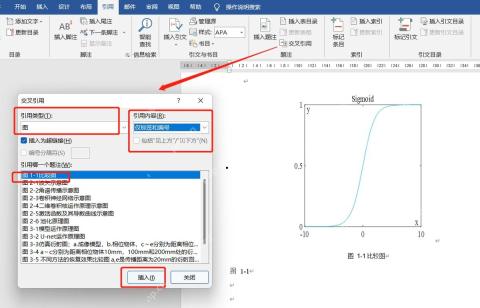
插完之后正文里显示的「图1-1」「表2」不是普通文字,是和对应题注绑定的引用域。默认开了「插入为超链接」的话,按住Ctrl点这个引用,还能直接跳转到对应的图表位置,翻长文档核对的时候特别方便。

第四步:新增或删除图表后更新全部编号
之后你不管是在文档前头新增图片、删掉没用的表格,还是调整图表顺序,都别手动去改编号。直接按Ctrl+A全选整个文档,再按F9更新域,Word会自动重算所有题注的编号,把正文里的交叉引用同步刷新。
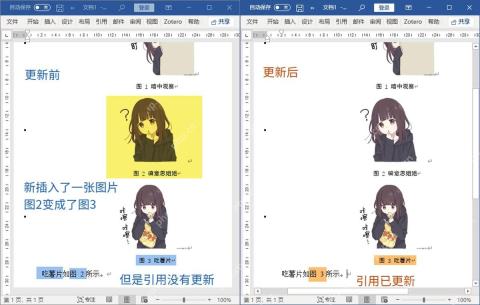
要是只想改某一处的编号,单独选中对应的题注或者引用,按F9就行。不过长文档还是推荐全选更新一遍,尤其是导出PDF、提交论文、发给客户之前,最好把目录、题注、交叉引用全刷一次,避免漏改。
第五步:交叉引用没有变化时怎么处理
要是按了F9编号还是没变,先核对下正文里的引用是不是当初用「交叉引用」功能插的,要是你之前手动敲的「图2」,肯定不会自动更新。再检查下题注的自动编号有没有被你不小心删掉、改乱,记住只改编号后面的说明文字就行,前面自动生成的编号部分别碰。
还有个常见问题是你没选全所有内容,按Ctrl+A全选之后再按F9试试,不少笔记本得按Fn+F9才会触发F9的功能。另外文本框、页眉页脚、批注里插的引用,不会被正文全选的更新覆盖,得单独选中按F9刷新。
第六步:日常使用的稳妥顺序
想要全程不出错,按这个顺序走最省心:先把各级标题的样式套好,再往文档里插图片表格,挨个给它们加题注,接着在正文要引用的地方插交叉引用,最后全文档更新一次域。别上来就手动敲编号,之后再想改成自动的,十有八九会漏改之前的旧引用。
摸熟这个流程之后,Word里的图表编号完全能跟着文档结构自动调整,哪怕中途插新图、删旧表、调整章节顺序,最后统一刷一遍更新域,正文里所有图表引用全是对的,排几十上百页的长文档也不会在编号上出低级错误。


