





microsoft 365 copilot 用在 outlook 里,最适合干两类活:要么把你脑子里零散的几句要点直接拼成一封完整邮件,要么对着已经写好的内容调整语气、礼貌度,捋顺逻辑让表达更清楚。它不是那种点一下就直接帮你发邮件的外挂,更像个随用随调的邮件编辑助手,帮你把本来想说的大白话,整理成符合正式工作沟通的得体内容。
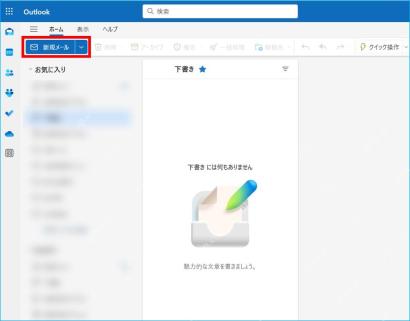
第一步:先在 Outlook 新建一封邮件
想用Copilot润色邮件,先打开Outlook新建一封空白邮件,先把收件人、主题填好,明确这次沟通的场景就行。主题尽量写直白,比如“会议时间调整说明”“项目进度同步”“报价资料补充”,主题越清楚,后面Copilot生成或者调整正文的时候越不容易跑偏。
要是你本来就有写好的初稿,直接把内容粘进去就行,不用一开始就抠措辞写得完美,先把所有关键事实列全才是重点:比如时间、地点、金额、截止日期、对接的责任人、需要对方回复什么,这些信息别漏。Copilot擅长优化表达,但没法帮你核实这些内容本身对不对。
第二步:找到 Copilot 草稿或教练入口
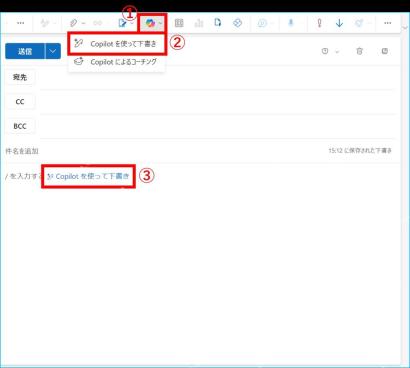
进到邮件编辑页面,点界面上的Copilot图标就能调出对应功能,常见的两个选项是“使用Copilot起草”和“Copilot教练”。前者适合完全从零开始生成邮件草稿,后者更适合给已经写好的内容挑问题:比如语气是不是太生硬、表达是不是太模糊、对方看完能不能立刻知道自己接下来要做什么。
要是你打开的Outlook找不到Copilot入口,先排查这几项:Microsoft 365账号权限、企业的组织授权、Outlook客户端版本,还有系统的语言区域设置。企业账号还可能被管理员的权限规则限制,不是所有人的邮箱都会自动显示这个按钮。
第三步:用清楚的提示词生成邮件草稿
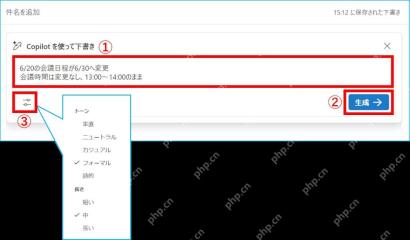
让Copilot写邮件,别只输一句“帮我写封邮件”,效果差很多。最好直接把背景、发信目的、收件人身份、要求的限制条件都写全,比如你可以直接说:通知客户会议从6月20日改到6月30日,会议时间仍为13:00到14:00,语气要正式、简洁,并请对方确认是否能参加。给的信息越全,生成的草稿基本改两下就能直接用。

Outlook 日历 / Microsoft 365 日历 SECURE API CLI。当用户需要列出、搜索或读取 Outlook / Microsoft 365 日历事件,以及创建……
不少版本的Copilot界面还自带语气和篇幅选项,可选的一般有正式、轻松,还有简短、中等、较长几个档位。给客户、领导或者跨部门同事发,选正式或者中性档就行;给熟的同组队友发,选轻松点的也没问题。篇幅别默认选最长的,工作邮件核心是让对方一眼抓到重点,写得太啰嗦反而没用。
第四步:用 Copilot 教练检查语气和清晰度
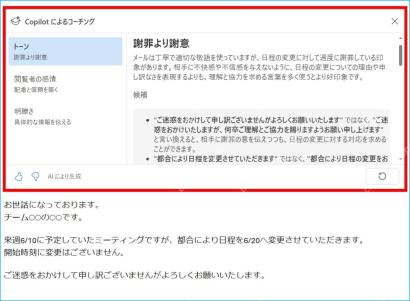
邮件写完之后,可以再调用Copilot教练过一遍,它会从收件人的感受、表达清晰度、语气合适度几个维度给调整建议。比如你写道歉信的时候堆了太多“对不起”,反而会把对方的情绪也带得很有压力;要是只甩一句“麻烦处理下”,对方根本摸不清要做什么、什么时候做完,这些问题教练基本都能提前帮你揪出来。
收到建议不用全照抄,挑有用的改就行,比如把模糊的“麻烦尽快回复”改成“请在周五18:00前回复是否可参加”;把空泛的“很抱歉造成不便”改成“感谢理解,我们会在会议前一天再次发送提醒”,既保持礼貌,也把对方要做的动作说的明明白白。
第五步:发送前必须人工核对事实
Copilot再好用也只是帮你润色内容,邮件发出去的责任最后还是得你自己担。点发送之前至少核对这四项:收件人有没有选错,所有日期时间对不对,金额、附件、跳转链接有没有错,整体语气符不符合你和收件人的相处关系。涉及合同、报价、人事、法律内容或者给客户的承诺类邮件,一定要逐字逐句确认一遍。
实际用的时候,你完全可以把Copilot当成两个工具用:一个是快速出第一版草稿的助手,一个是最后查语气查通顺的校验工具。先把零散要点扔进去让它拼成初稿,你再对着实际业务调整细节,最后让它帮你把把关,看看内容清不清楚、得不得体、能不能直接落地。这么用既能省不少写邮件的时间,也能避免因为措辞太硬、漏信息、表达模糊带来的后续沟通麻烦。





