

为什么你的Word文档打印时总是出现乱码

千丽同学_8905

千丽同学_8905

2026-07-15

1076人浏览

原创

word 文档在自己电脑上看着好好的,一拿去打印店或者导出 pdf 就出乱码,最常见的原因根本不是“打印机坏了”,而是字体、文件格式、打印驱动和文档编码几个地方没对上。尤其是用了特殊字体、从别的电脑拷来的文档、旧版 .doc 文件,或是通过虚拟 pdf 打印机输出时,更容易出现文字变方框、符号乱跳、中文变成奇怪字符的情况。

第一步:先把旧格式另存为 docx

如果文档是从旧电脑、邮件附件、网页复制内容或是老版本 Office 里来的,先看一眼文件格式。旧版 .doc、WPS 专用格式和反复转存过的文件,打印时更容易出兼容问题。最稳妥的处理方式是打开文档后,另存为标准的 Microsoft Word 文档,也就是 .docx 格式,再重新打开准备打印。

另存的时候别直接覆盖原文件,先留一份备份。新存的文件打开后,检查标题、正文、表格和页眉页脚有没有明显错位,再点开打印预览。很多打印乱码问题,转成标准 docx 之后直接就缓解了,至少能先排除旧格式兼容造成的异常。
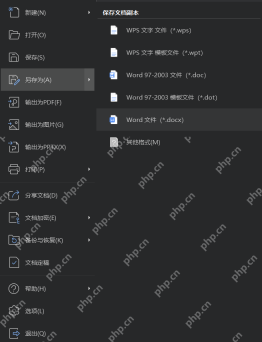
Word或WPS文档另存为docx格式

第二步:检查文档里有没有特殊字体

打印乱码最常见的诱因就是字体缺失。比如文档里用了仿宋 GB2312、思源字体、方正字体、公司专用字体,自己电脑能正常显示,是因为本机装了这些字体;换到另一台电脑或者打印店的设备上,对方系统没有同一套字体,就可能被自动替换成别的字体,严重时会出现方框、错字或符号乱码。

不管用 Word 还是 WPS,都可以在“选项”里找到“常规与保存”,勾选“将字体嵌入文件”。这样文档会尽量把所用字体一起保存进去,转到其他电脑时更不容易跑版。想减小文件体积,也可以只嵌入文档中用到的字符;但如果之后还要继续编辑,建议先保留一份未压缩的原稿。
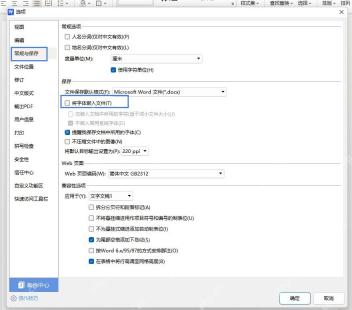
Word选项中勾选将字体嵌入文件

第三步:优先用打印预览排查问题位置

正式打印前先点开打印预览看一眼。如果预览里已经乱码,问题多半出在文档、字体或 Office 渲染环节;如果预览看着正常,打到纸上才出乱码,就要重点查打印机驱动、虚拟 PDF 打印机或打印机语言设置。先把这个判断做了,省得在错误方向上反复折腾。

Adwords
Adwords

营销文案助手。标题公式(100个)、正文写作、AIDA框架、痛点挖掘、客户证言、落地页文案。Copywriting with 100 headline formulas, body copy, AIDA framework, pain points, testimonials.

下载

碰到特殊字体的情况,可以先尝试把文档打印为 PDF,再打开 PDF 检查文字显示是否正常。PDF 确认没问题,再打印纸质版通常就稳了;要是 PDF 里已经乱码,说明字体没有正确嵌入或输出方式不合适,要么换字体、重新嵌入字体,要么改用另一种 PDF 输出方式试试。
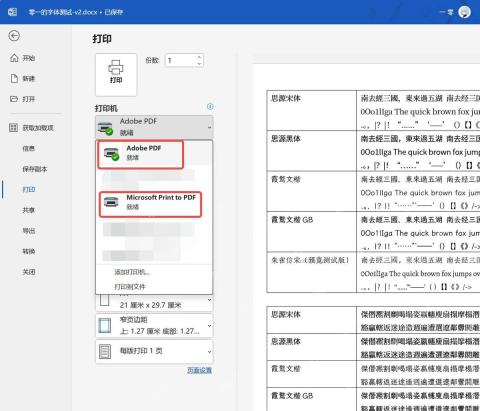
Word打印为PDF并检查字体预览

第四步:PDF 打印机要避免只依赖系统字体

如果你用的是 Adobe PDF、Microsoft Print to PDF 或其他虚拟打印机,设置里要留意“只使用系统字体”“不使用文档字体”这类选项。开了这类选项后,生成 PDF 时就不会调用文档内的字体,全靠本机或接收方的系统字体渲染,只要两边字体不一致,打印出来就可能变形或乱码。

用 Adobe PDF 的时候,可以进入打印机属性或 Adobe PDF 设置页面,确认没有开启只依赖系统字体的选项。不同软件的文字提示略有不同,但判断原则都是一样的:尽量让 PDF 自带文档用到的字体,减少传到打印端再临时替换字体的机会。
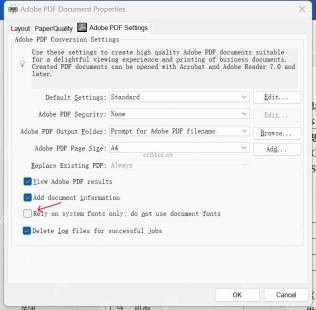
Adobe PDF设置中不要只依赖系统字体

第五步:文档本身损坏时先修复再打印

如果同一份文档刚打开就已经出现大量乱字符,哪怕把内容复制到新文档后还是异常,可能是文件本身损坏、编码异常或内容来源太混杂。可以先用“打开并修复”功能尝试恢复,也可以把能识别的内容全选复制,粘贴到新的空白文档里,重新套用样式。从网页复制来的内容,最好先粘贴为纯文本,再重新设置标题和字体格式。

排查顺序其实很好记:先另存为 docx,再嵌入或更换字体,然后检查打印预览,最后再调 PDF 打印机和打印机驱动。一步步缩小问题范围,比上来就重装打印机驱动、反复改纸张设置效率高多了。

全能打印神器
全能打印神器

全能打印神器是一款非常好用的打印软件,可以在电脑、手机、平板电脑等设备上使用。支持无线打印和云打印,操作非常简单,使用起来也非常方便,有需要的小伙伴快来保存下载体验吧!

下载

相关标签:

word文档 word

本站声明:本文内容由网友自发贡献,版权归原作者所有,本站不承担相应法律责任。如您发现有涉嫌抄袭侵权的内容,请联系admin@php.cn

相关专题

更多
word背景色怎么改成白色
word背景色怎么改成白色

Word是微软公司的一个文字处理器软件。word为用户提供了专业而优雅的文档工具,帮助用户节省时间并得到优雅美观的结果。word提供了许多易于使用的文档创建工具,同时也提供了丰富的功能供创建复杂的文档使用。怎么word背景色怎么该呢?php中文网给大家带来了相关的教程以及文章,欢迎大家前来阅读学习。

2023.07.21

4391

3

word最后一页空白页怎么删除
word最后一页空白页怎么删除

word最后一页空白页删除方法有:通过删除回车符、调整页边距、删除分节符或调整分页符位置,您可以轻松去除最后一页的空白页。根据您实际的文档情况,选择适合您的方法进行操作,使您的文档更加美观和整洁。本专题为大家提供word最后一页空白页怎么删除不了相关的各种文章、以及下载和课程。

2023.07.24

940

5

word最后一页空白页怎么删除不了
word最后一页空白页怎么删除不了

word删除最后一页空白页,可以尝试使用Backspace键删除空白页,如果无效,查找和删除分页符,或者调整页面边距和行距。还可以尝试将文档保存为其他格式并重新打开和保存。本专题为大家提供word最后一页空白页为啥删除不了的相关的文章、下载、课程内容,供大家免费下载体验。

2023.07.25

2602

5

word单页改变纸张方向
word单页改变纸张方向

word单页改变纸张方向:1、在界面上选择文档纸张方向;2、自定义页面设置;3、分节功能。本专题为大家提供word单页改变纸张方向的相关的文章、下载、课程内容,供大家免费下载体验。

2023.07.27

1200

4

word转ppt
word转ppt

Word是一款常用的文字处理软件,而PowerPoint则是一款专门用于制作演示文稿的软件。在某些情况下,我们可能需要将Word文档转换为PowerPoint演示文稿,以便更好地展示我们的内容。php中文网给大家带来了相关的教程以及文章,欢迎大家前来阅读学习。

2023.08.03

1097

4

word页码从第三页开始为1教程
word页码从第三页开始为1教程

如何将word页码从第三页开始为1,本专题为大家提供相关的文章,希望可以帮助大家解决问题。

2023.08.04

7112

6

多个word合并成一个word教程
多个word合并成一个word教程

在工作中将多个word合并成一个word是一个很常见的操作,本专题为大家提供相关问题的解决文章,大家可以免费阅读。

2023.08.04

2466

5

word插入表格
word插入表格

Word是一个功能强大的文字处理软件,它不仅可以方便地创建和编辑文本内容,还可以插入表格来整理和呈现数据。那么word怎么插入表格呢?php中文网给大家带来了相关的教程以及文章,欢迎大家前来学习阅读。

2023.08.07

2543

3

word表格跨页
word表格跨页

在Word中,表格默认情况下是无法跨页显示的,但是可以通过一些技巧和调整来实现表格的跨页显示。本专题为大家提供word表格跨页的相关文章,希望可以帮到大家。

2023.08.09

645

5

热门下载

更多
网站特效
/
网站源码
/
网站素材
/
前端模板

精品课程

更多
热门推荐
/
最新课程
phpStudy极速入门视频教程
phpStudy极速入门视频教程

共6课时 | 54.6万人学习

独孤九贱(4)_PHP视频教程
独孤九贱(4)_PHP视频教程

共89课时 | 133.4万人学习