





想靠颜色给ppt加说服力,根本不是把页面堆得花里胡哨就行,核心是让颜色帮你完成三件事:先稳住观众情绪,再把视线直接引到结论上,最后让整套演示看起来风格统一、出自同一套方案。实际操作很简单,先定1个主色,再配一组中性色加1-2个强调色,之后通过主题颜色、吸管取色、背景颜色三个功能把这套配色固定下来就好。
第一步:先给演示定一个主色性格
打开PPT或WPS演示前,先想清楚这份稿子要让观众产生什么感受。商务汇报常用蓝色传递稳定、理性、可信的感觉;增长、环保、健康类内容常用绿色;促销、行动号召、课程报名这类场景可以用橙色提活力;红色适合警示、风险和紧急提醒,别大面积铺满;紫色、深蓝、黑金配色更显高端专业。这些都是大家长期形成的常见视觉联想,不是死规矩,最终选色还要结合所属行业、自家品牌色和现场投影环境调整。
AI一键生成成品PPT☜☜☜☜☜点击生成;
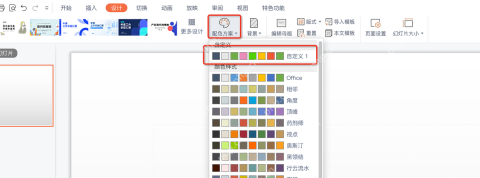
进「设计」选项卡,先在自带的配色方案里挑几套最贴近你想要的情绪的试。别上来就挨个改每个形状的颜色,先看整套主题色能不能直接适配标题、图表、按钮和背景。如果一套配色里既有深色文字、浅色背景,又有能突出重点的亮色,后面做页面能省大把时间。
第二步:把主色放进主题颜色,而不是逐页手动改
主色定好之后,直接把它存进主题颜色里。PowerPoint点「设计」栏的颜色入口就能进自定义颜色设置,WPS演示也有类似的配色方案设置入口。重点要调的是「着色 1」到「着色 6」这6个选项,它们会直接影响后续插入的形状、图表、SmartArt和大部分模板元素的默认颜色。比如把「着色 1」设成品牌蓝,把「着色 2」设成行动橙,把「着色 3」设成稳重灰,整套页面的视觉秩序自然就统一了。
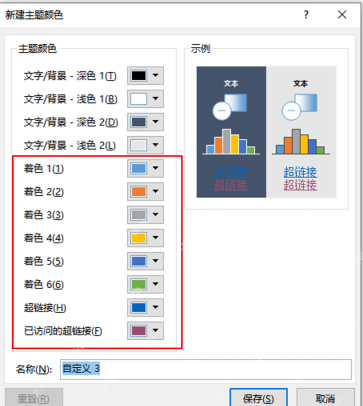
设置主题色有个好用的原则:主色定整体气质,强调色标行动点,中性色负责大段阅读。标题、关键数字、结论箭头可以用强调色;正文、备注、坐标轴尽量用黑、灰、白这类中性色。这样既能发挥颜色的心理暗示作用,也不会让观众觉得页面乱晃眼。
第三步:用吸管取品牌色或图片主色
如果你的PPT里放了企业Logo、产品图或者活动海报,别凭感觉调相近色。选中要改色的文字、形状或者图标,点开填充色/字体颜色菜单,直接用吸管工具点对应的素材取色就行。做出来的标题色、按钮色、装饰线能和素材完全对上,观众一眼就能把页面和品牌、产品、活动主题联系起来。

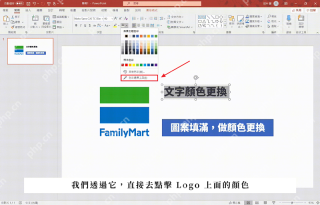
吸管取完的颜色别到处乱铺,最稳妥的用法是只涂在结论词、按钮、图表关键数据系列或者页面编号上,专门用来提醒观众「这里很重要」。背景和大段文字还是用中性色,主次关系一下子就清晰了。
第四步:用背景色控制情绪强弱
背景色是整页PPT的情绪底色。正式汇报选白、浅灰、浅蓝灰就好,信息看着干净又可靠;产品发布、培训课件、活动方案可以用浅暖色,亲和力更强;风险提示页可以用深色背景加少量红/橙强调,但一定要保证文字和背景的对比度足够高。进「设置背景格式」面板,先选纯色填充,再调颜色和透明度就行,新手不建议上来就搞复杂渐变。
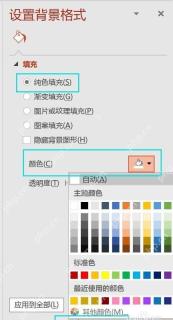
背景换成深色之后,正文要改成白或者浅灰色,字号也适当放大;如果背景很浅,标题和关键数字直接用深色主色就行。注意投影环境下颜色会变淡,红、橙、黄这类高饱和颜色特别容易晃眼,蓝、灰、绿这类颜色观感就稳很多。保存之前切到放映模式走一遍,确认坐得最远的人也能一眼分清标题、结论和正文。
第五步:每页只让一个颜色承担说服任务
颜色心理学最实用的地方,就是帮观众快速判断「哪句话最重要」。单页PPT里尽量只留一个颜色做强调用途,其他颜色全部退到辅助位置。比如增长方案用绿色标增长数据,风险页用红色标风险等级,报名页用橙色标行动按钮。颜色用得越克制,重点反而越有冲击力。
做完之后有个超简单的检查方法:把页面缩小到原尺寸的30%看缩略图,要是还能一眼分清主色、重点和阅读顺序,说明配色基本合格;要是缩小之后只剩一团糊的彩色块,就回到主题颜色和背景设置里删掉多余的颜色。PPT的说服力从来不是靠堆颜色数量堆出来的,是靠颜色和你的结论站在同一边攒出来的。





