






在office 2010中添加文本框,可显著增强文档的表现力与视觉层次感,适用于重点标注、侧边栏说明、流程图注释等多样化排版场景。以下是清晰、实用的操作指南:
第一步:插入文本框
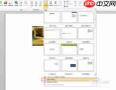
打开目标Word文档,将光标置于期望插入位置。切换至顶部菜单栏的“插入”选项卡,在“文本”功能组中点击“文本框”按钮。下拉列表提供两类选择:
- 内置样式:如“简单文本框”“横向文本框”“竖向文本框”等,适合快速启用标准化外观;
- 绘制文本框:选中此项后,鼠标指针变为“+”字形,按住左键拖拽即可自由定义文本框的尺寸与位置,灵活性更高。
第二步:格式化文本框
插入后,文本框自动处于选中状态,顶部将显示“绘图工具 → 格式”上下文选项卡。在此可执行以下美化操作:
- 设置填充色(如浅蓝、米白)与轮廓线(可设为无轮廓、细实线或虚线);
- 添加阴影、发光、三维旋转等形状效果,提升立体感;
- 调整文字方向(横排/竖排)、内部边距及透明度(右键→“设置形状格式”进入高级设置)。
第三步:编辑与排版内容
双击文本框内部即可激活文字输入模式,直接键入所需信息。选中文本后,可通过“开始”选项卡调整字体、字号、颜色、对齐方式等;若需统一风格,建议先设定好文本格式再批量输入。
第四步:精确定位与布局控制

Office Prolonged Sitting & Posture Warning | 成人久坐/姿态预警(办公室)
下载
在办公室中使用固定摄像头(对准工位),系统实时分析办公人员的坐姿视频,检测连续久坐时长、颈部前倾角度(头部相对于肩部的偏移角度)以及背部弯曲程度(驼背程度)。
- 拖动文本框边框可实现粗略移动;
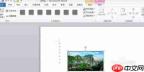
- 点击“格式”→“排列”→“位置”,输入精确的水平偏移量与垂直偏移量(相对于页面或页边距);
- 通过“环绕文字”(右键→“设置形状格式”→“布局”)选择“四周型”“紧密型”或“浮于文字上方”,使正文自然绕排或保持悬浮效果。
附加技巧:复用与效率提升
完成一个理想样式的文本框后,可右键选择“另存为快速样式”,命名保存。后续只需在“格式”选项卡的“形状样式”库中一键调用,避免重复设置,尤其适用于制作系列提示框、章节引言等标准化元素。
熟练掌握上述步骤,不仅能高效构建结构清晰、重点突出的专业文档,还能大幅提升日常办公中的视觉传达质量与编辑体验。













