


在excel表格中创建双坐标轴图表,有助于更直观地呈现不同数据系列间的关联性,接下来将逐步讲解具体操作流程。
准备数据
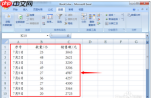
请先确认数据已规范整理,一般需包含两类性质不同的数据序列,例如销量与利润率,且这两组数据应位于相邻的列中。
插入图表
选中所需的数据区域,切换至“插入”选项卡,选择适合的图表样式,如柱状图或折线图等。此处以柱状图为例,先生成一个基础图表。
设置双坐标轴
1. 选中图表:此时Excel会自动显示“图表工具 - 设计”与“图表工具 - 格式”两个选项卡。
2. 启用次要坐标轴:在“图表工具 - 设计”选项卡中,点击“更改图表类型”。在弹出窗口中选择“组合图”,定位到需独立显示的数据系列(如销量),将其图表类型调整为与主坐标轴不同的形式(例如改为折线图),并勾选“次坐标轴”,最后点击“确定”。
3. 自定义坐标轴格式
- 主坐标轴:右键点击左侧主纵坐标轴,选择“设置坐标轴格式”,可调整最小值、最大值及主要刻度单位等参数,使刻度分布更合理。

本文档主要介绍如何通过python对office excel进行读写操作,使用了xlrd、xlwt和xlutils模块。另外还演示了如何通过Tcl tcom包对excel操作。感兴趣的朋友可以过来看看
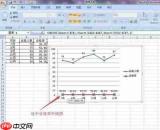
- 次坐标轴:同样右键点击右侧次纵坐标轴,设置其数值范围、线条颜色等属性,确保与主坐标轴视觉协调。
优化图表外观
1. 图表样式:借助“图表工具 - 设计”选项卡中的“图表样式”功能,从预设样式库中挑选一种简洁美观的模板,快速提升整体视觉效果。
2. 数据标签:在“图表工具 - 设计”或“图表工具 - 布局”选项卡中,点击“添加图表元素”→“数据标签”,选择合适位置显示数值,增强信息传达效率。
3. 添加标题与坐标轴说明:为图表添加明确标题,并为横纵坐标轴标注清晰名称,帮助读者迅速把握图表核心含义。
4. 颜色与线条调整:根据实际需求修改各数据系列的填充色、边框色及线条粗细,保持风格统一的同时提升可读性与专业感。
按照上述步骤操作,即可在Excel中高效构建出兼具实用性与美观性的双坐标轴图表,显著提升数据分析与汇报的专业水准。


